来自飞书笔记的独立发布版,整理 Codex 桌面版、CLI、Linux ARM64 离线安装与基础使用入口。
Getting Started
Codex 原本是 OpenAI 的编程助手,主要用来读代码、改代码、跑命令、排查问题、写测试、做代码审查,后发展成可执行任务的Agent,如在桌面环境里处理文件、生成交付物、调用连接器,比如 Notion、Slack、Gmail 等。
在Codex 桌面线程里,它默认会保持“项目外对话”,不会主动进入某个仓库或工作区。只有当一个人明确说要打开某个项目、目录、仓库或文件时,它才会去读对应文件并动手修改。
可以这样用它:
- “帮我改这个 bug”:会读相关代码、实现修复、运行可用测试。
- “审查这次改动”:会按 code review 方式列出风险、bug、缺测试点。
- “做一个小工具/网页/脚本”:可以在当前工作区生成文件并验证。
- “解释这段代码/报错”:会结合上下文说明原因和解决办法。
- “帮我整理资料”:可以输出成文档、表格、Notion 页面等。
简单说,Codex适合做一个能动手的技术搭档:不只是回答问题,也能在你允许的范围内直接把事情做完。
Codex桌面版安装
目前只支持Windows和MacOS系统
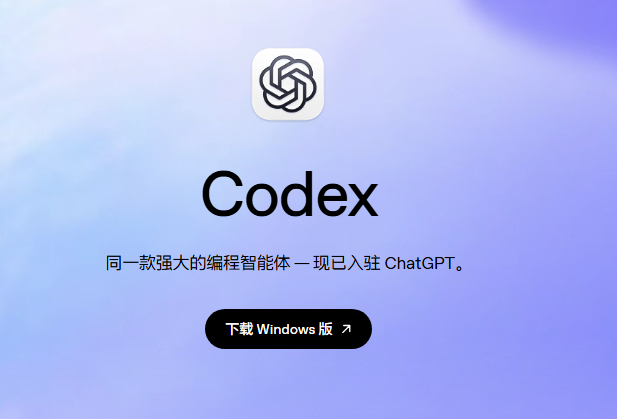
一、打开Codex官网地址:
https://openai.com/zh-Hans-CN/codex
二、点击对应的下载链接,完成下载后直接运行安装
三、其它官方链接
Codex Github地址是:https://github.com/openai/codex
Codex最新release:https://github.com/openai/codex/releases/latest
Codex从ChatGPT官网下载1:https://chatgpt.com/zh-Hans-CN/download/
Codex从ChatGPT官网下载2:https://chatgpt.com/zh-Hans-CN/codex/
Codex使用场景:https://chatgpt.com/codex/cloud
四、鸿蒙手机上可以安装吗?
目前,鸿蒙手机上没有官方的 Codex 本地安装版。
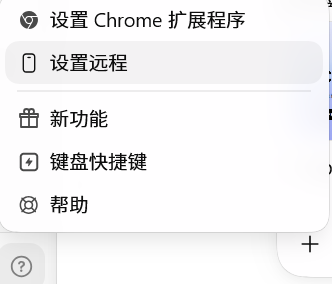
手机上想用 Codex:更现实的方式是先在手机上使用 ChatGPT 官方 App,再在电脑端 Codex 左下角点击问号,选择“设置远程”,按提示完成连接,即可在手机上连接并控制电脑上的 Codex。
建议不要从第三方 APK 网站搜索“Codex 安卓版/鸿蒙版”安装,这类假冒 Codex 工具大多有安全风险。用官网或 ChatGPT 官方 App 最稳。参考官方页面:Codex Quickstart。
Codex CLI安装
支持Windows、Mac和Linux
一、Windows中安装Codex CLI—-能和桌面版共存
在 Windows 下打开 PowerShell,运行:
1 | powershell -ExecutionPolicy ByPass -c "irm https://chatgpt.com/codex/install.ps1 | iex" |
安装后运行:
1 | codex |
首次运行会有登录提示,ChatGPT 账号、Device Code或 OpenAI API key三种方式均可登录。
也可以用 npm 安装:
1 | npm install -g @openai/codex |
补充:官方还说 Windows 可以原生在 PowerShell 里运行 Codex;如果你需要 Linux 原生环境,也可以在 WSL2 里用 Linux 安装方式。参考官方文档:Codex Quickstart 和 Codex CLI。
二、Linux中只能安装Codex CLI
终端执行:
1 | curl -fsSL https://chatgpt.com/codex/install.sh | sh |
然后运行:
1 | codex |
首次运行会有登录提示,ChatGPT 账号、Device Code或 OpenAI API key三种方式均可登录。
如果你想无交互安装:
1 | curl -fsSL https://chatgpt.com/codex/install.sh | CODEX_NON_INTERACTIVE=1 sh |
也可以用 npm:
1 | npm install -g @openai/codex |
参考官方文档:Codex Quickstart 和 Codex CLI。
Codex CLI离线安装
以 Linux ARM64 / aarch64 Ubuntu为例(如米文设备),无法访问国际网时,需要先在一台能联网的电脑下载离线安装包,再用 U 盘拷到目标设备安装。
推荐方案:使用 Node.js 官方最新 LTS ARM64 包 + OpenAI Codex 官方 GitHub Release 的 Linux ARM64 npm 包。
一、准备联网电脑
在一台能联网的电脑上下载两个文件:
- Node.js Linux ARM64 官方包
- Codex Linux ARM64 官方 npm 包
不要写死版本号,建议每次安装前动态获取最新下载地址。
二、获取 Node.js 最新 LTS ARM64 下载地址
Node.js 官方版本索引:
1 | https://nodejs.org/dist/index.json |
推荐使用 最新 LTS,比 Current 更稳。
Windows PowerShell 获取方式
在联网 Windows 电脑上执行:
1 | $versions = Invoke-RestMethod "https://nodejs.org/dist/index.json" |
输出里的 $ltsUrl 就是 Node.js Linux ARM64 最新 LTS 下载地址。
下载文件名类似:
1 | node-v24.17.0-linux-arm64.tar.xz |
版本号会随时间变化,以实际输出为准。
Linux / macOS 获取方式
在联网 Linux 或 macOS 电脑上执行:
1 | python3 - <<'PY' |
复制输出的下载地址,用浏览器或下载工具下载。
三、获取 Codex 最新 Linux ARM64 npm 包
Codex 官方 GitHub Release 页面:
1 | https://github.com/openai/codex/releases/latest |
打开后下载 Linux ARM64 对应的 npm 包:
1 | codex-npm-linux-arm64-版本号.tgz |
例如文件名可能类似:
1 | codex-npm-linux-arm64-0.142.0.tgz |
版本号会随 Codex 更新变化,以 GitHub Release 页面显示为准。
注意:只从官方仓库下载:
1 | https://github.com/openai/codex |
不要下载第三方“Codex 安装包”或来路不明的 npm 包。
四、拷贝到 ARM64 Ubuntu
把下载好的两个文件复制到 U 盘,然后拷贝到目标 Ubuntu 设备的:
1 | ~/Downloads |
目标目录里应该至少有这两个文件:
1 | node-vxx.xx.x-linux-arm64.tar.xz |
五、在 ARM64 Ubuntu 安装 Node.js
进入下载目录:
1 | cd ~/Downloads |
解压 Node.js:
1 | tar -xf node-v*-linux-arm64.tar.xz |
移动到 /opt/node:
1 | sudo rm -rf /opt/node |
加入 PATH:
1 | echo 'export PATH="/opt/node/bin:$PATH"' >> ~/.bashrc |
确认 Node.js 和 npm 可用:
1 | node -v |
能看到版本号即可。
六、离线安装 Codex
仍然在 ~/Downloads 目录下执行:
1 | npm install -g ./codex-npm-linux-arm64-*.tgz |
验证安装:
1 | codex --version |
如果能输出版本号,说明安装成功。
七、权限问题处理
如果安装时报权限错误,使用 sudo:
1 | sudo /opt/node/bin/npm install -g ./codex-npm-linux-arm64-*.tgz |
然后验证:
1 | /opt/node/bin/codex --version |
如果 codex 命令找不到,重新加载 PATH:
1 | echo 'export PATH="/opt/node/bin:$PATH"' >> ~/.bashrc |
八、可选:不用 npm,直接安装 Codex 二进制
如果不想依赖 npm,也可以直接从 Codex 官方 GitHub Release 下载 Linux ARM64 二进制包:
1 | codex-aarch64-unknown-linux-musl.tar.gz |
下载页面:
1 | https://github.com/openai/codex/releases/latest |
拷贝到 Ubuntu 后执行:
1 | cd ~/Downloads |
查看解压出的文件名:
1 | ls |
通常会得到类似:
1 | codex-aarch64-unknown-linux-musl |
安装到 /usr/local/bin:
1 | sudo mv codex-aarch64-unknown-linux-musl /usr/local/bin/codex |
验证:
1 | codex --version |
这个方案最简单,不需要 Node.js 和 npm。
如果只是想在 ARM64 Ubuntu 上使用 Codex CLI,优先推荐这个方式。
九、推荐选择
如果只是给普通用户离线安装 Codex:
1 | 推荐:直接下载 codex-aarch64-unknown-linux-musl.tar.gz |
优点:
- 不需要 Node.js
- 不需要 npm
- 文件少
- 安装步骤更简单
十、常见问题
1. 怎么确认设备是不是 ARM64?
在 Ubuntu 上执行:
1 | uname -m |
如果输出是:
1 | aarch64 |
说明是 ARM64。
如果输出是:
1 | x86_64 |
那不是 ARM64,需要下载 x64 版本。
2. Node.js 应该选 LTS 还是 Current?
推荐选 LTS。
- LTS:长期支持版,更稳
- Current:最新版,功能新,但不一定适合教程和生产环境
3. Codex npm 包应该下载哪个?
ARM64 Ubuntu 下载:
1 | codex-npm-linux-arm64-版本号.tgz |
不要只下载:
1 | codex-版本号.tgz |
因为 Codex npm 安装包包含平台相关内容,离线安装时直接使用 GitHub Release 里已经打好的 Linux ARM64 npm 包更省事。
4. 安装后 codex 命令找不到怎么办?
执行:
1 | echo 'export PATH="/opt/node/bin:$PATH"' >> ~/.bashrc |
如果还是找不到,用完整路径测试:
1 | /opt/node/bin/codex --version |