来自飞书笔记的独立发布版,覆盖 Codex 基础操作、文件读写、插件、Skills、MCP 和自动化任务。
视频:www.bilibili.com
一、准备工作
安装下载(需魔法)
步骤 1:官网(点此处前往)下载
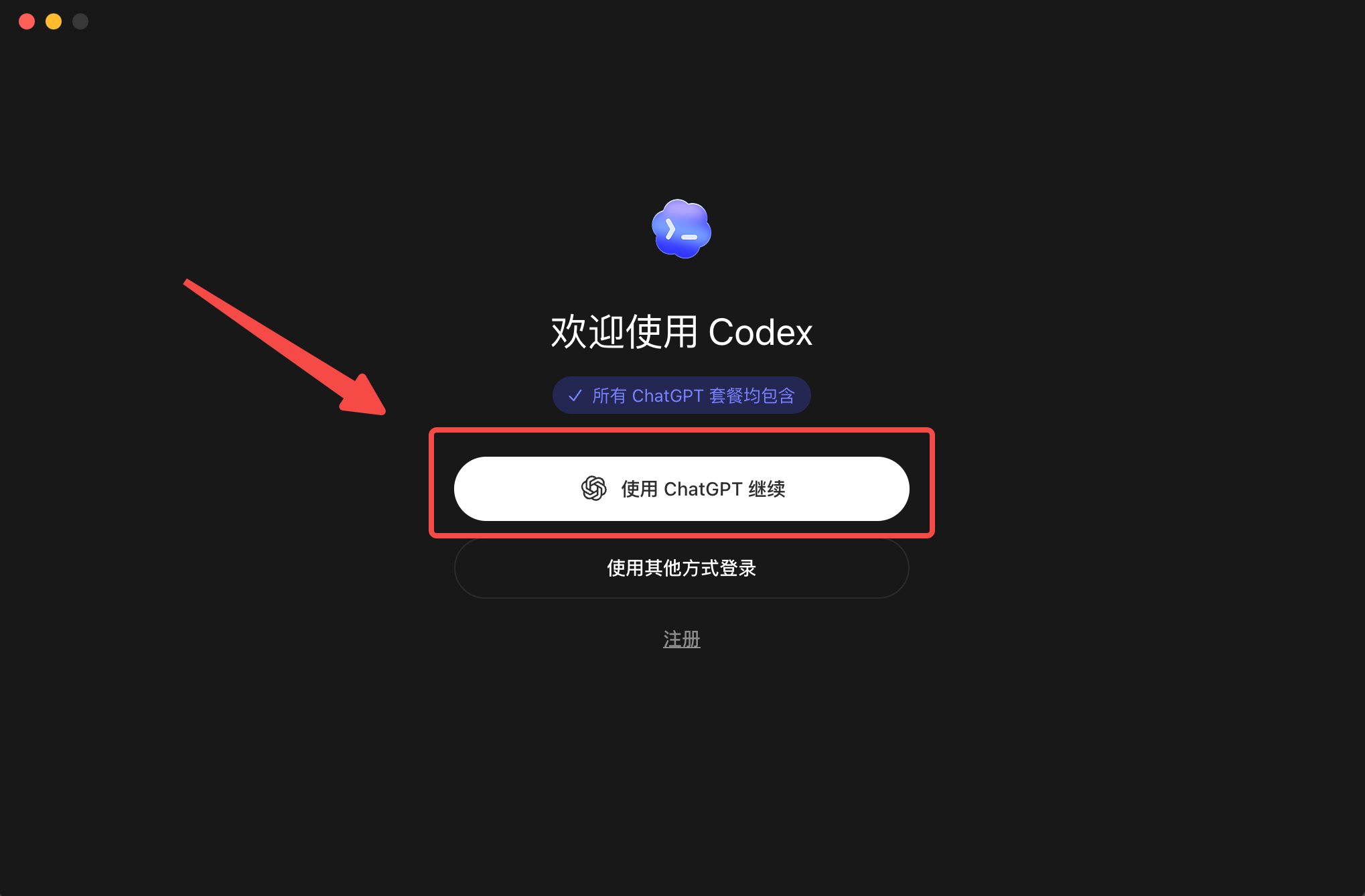
步骤 2:登陆Codex(可以用GPT账号或者API key登录)
- 用ChatGPT账号登录(有账号就行)
- 或者用API key登录(需要额外购买)
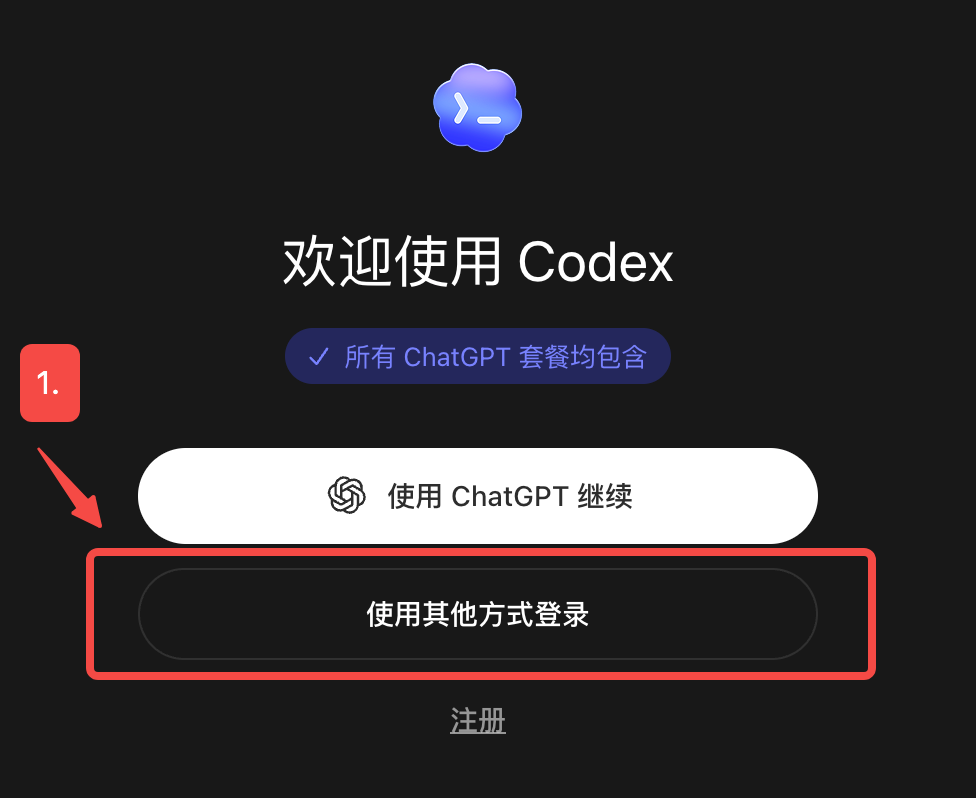
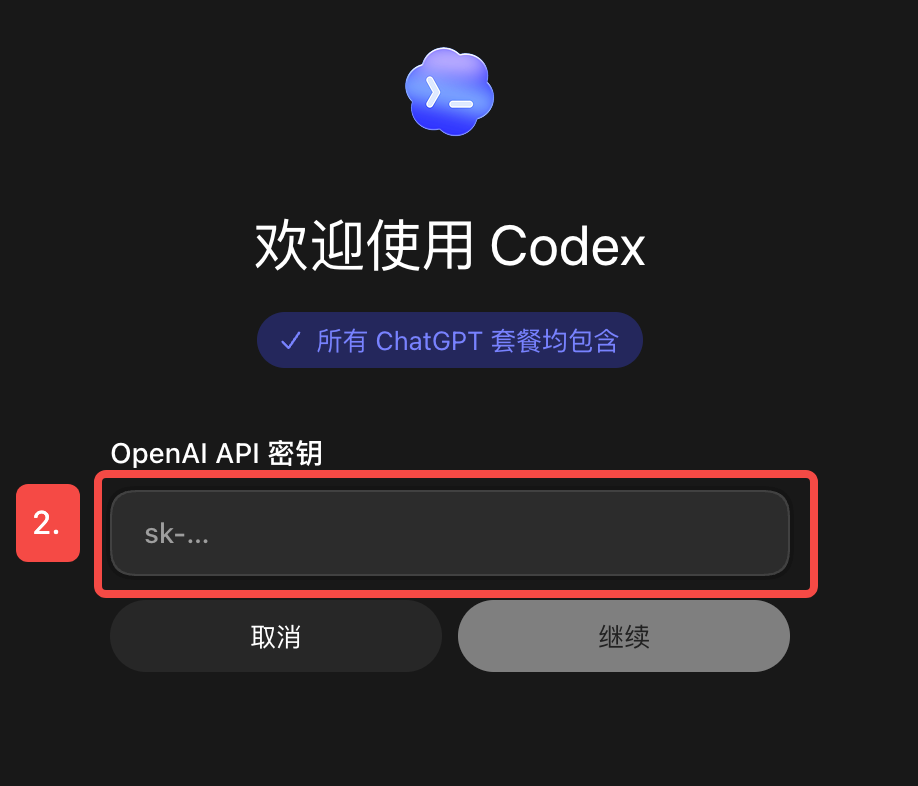
如有需求/有条件,也可选择购买OpenAI API 密钥(点击前往ChatGPT官网购买)进行登陆
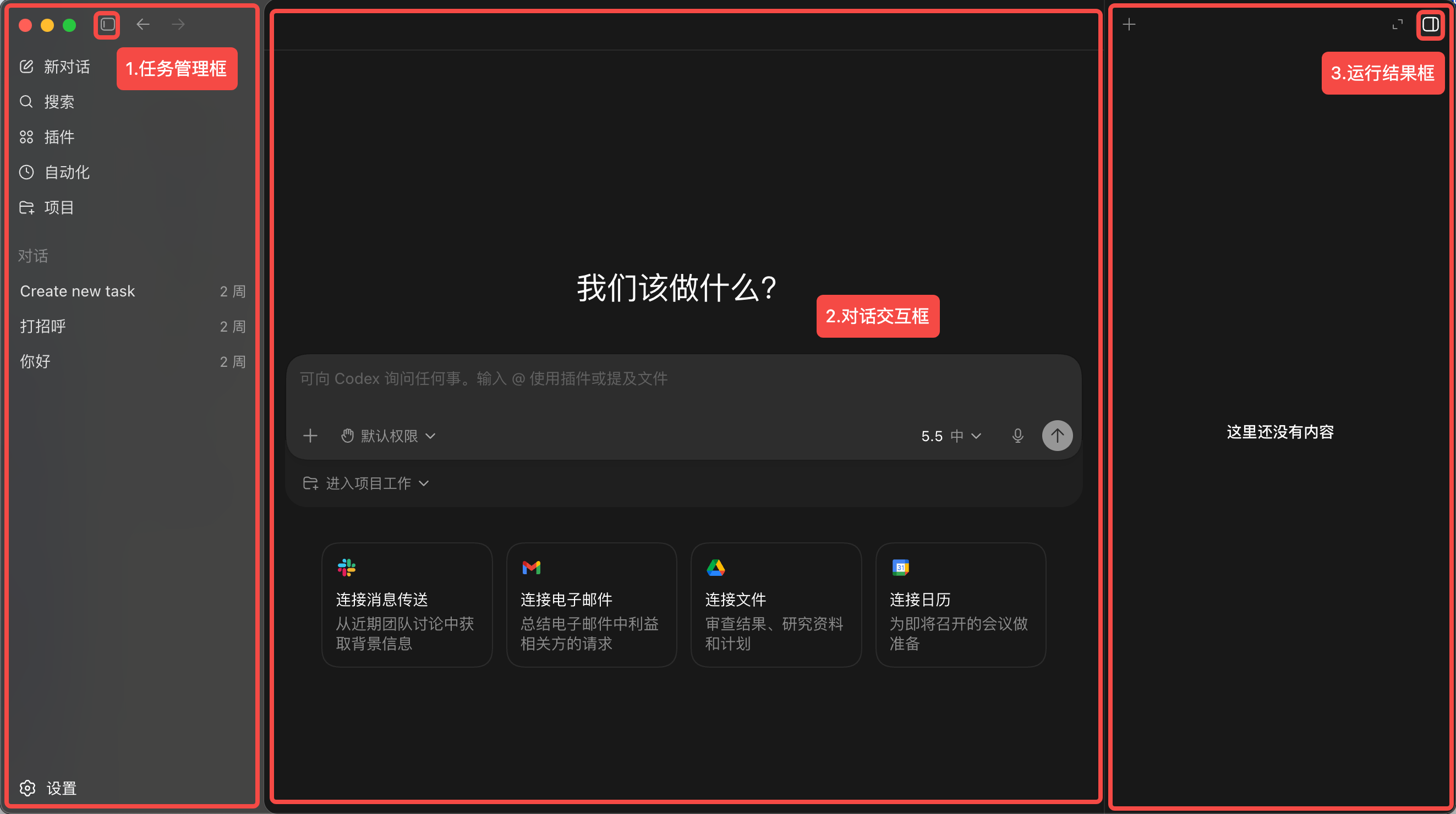
界面介绍
二、基础操作
上下文管理
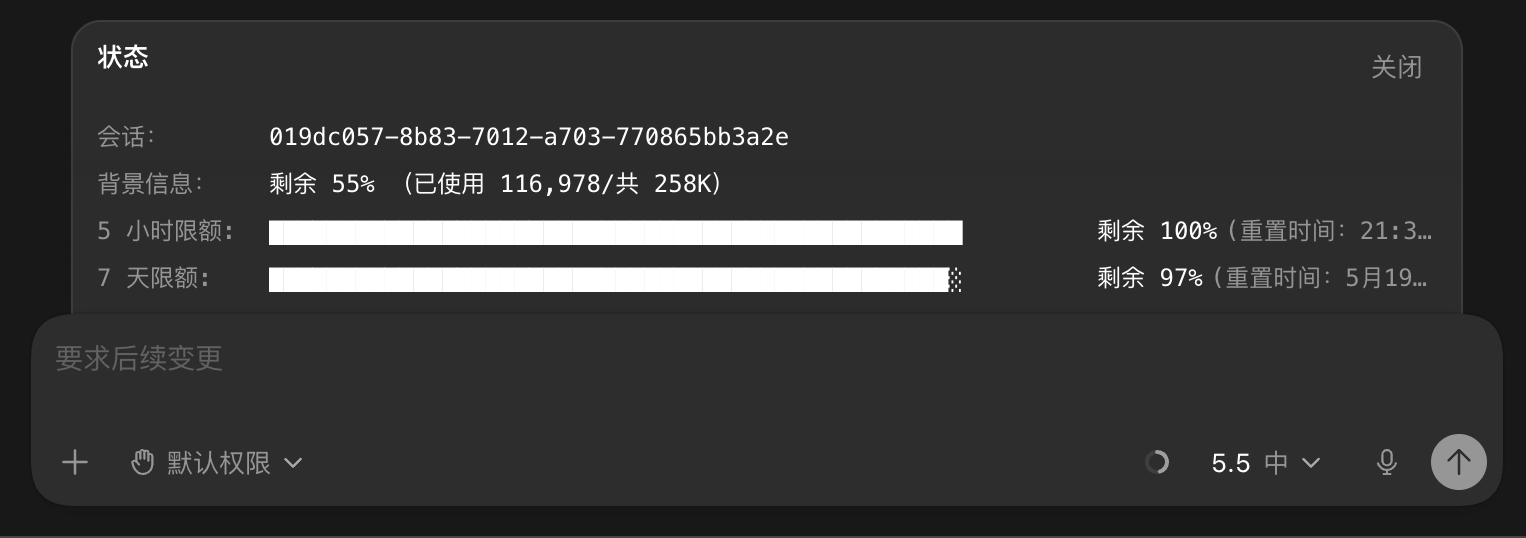
步骤 1:查看上下文情况

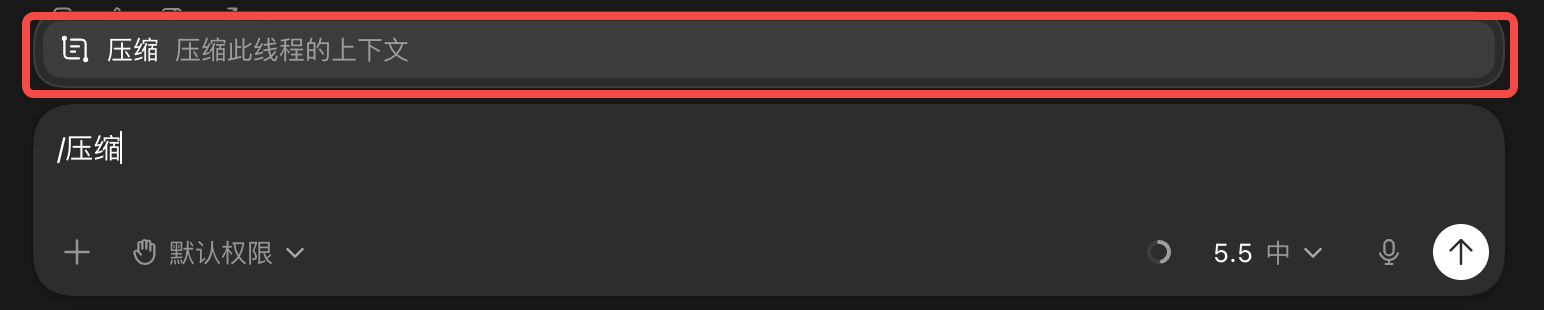
步骤 2:压缩上下文
- 可通过输入中文指令
/压缩进行手动压缩
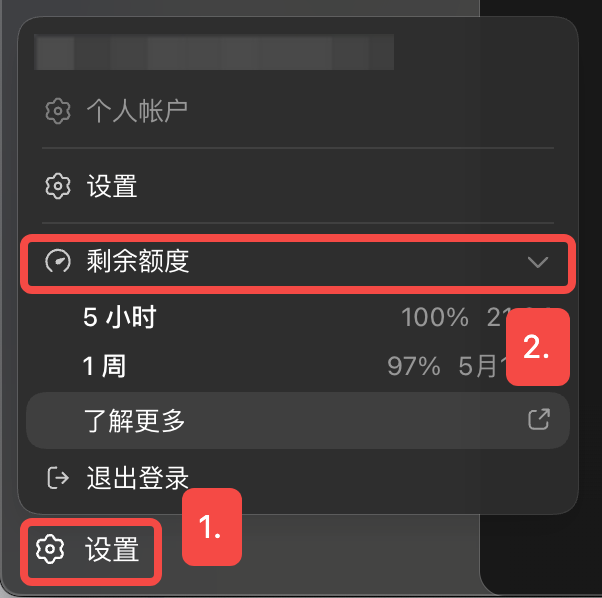
额度状态
方式 1:系统设置查看
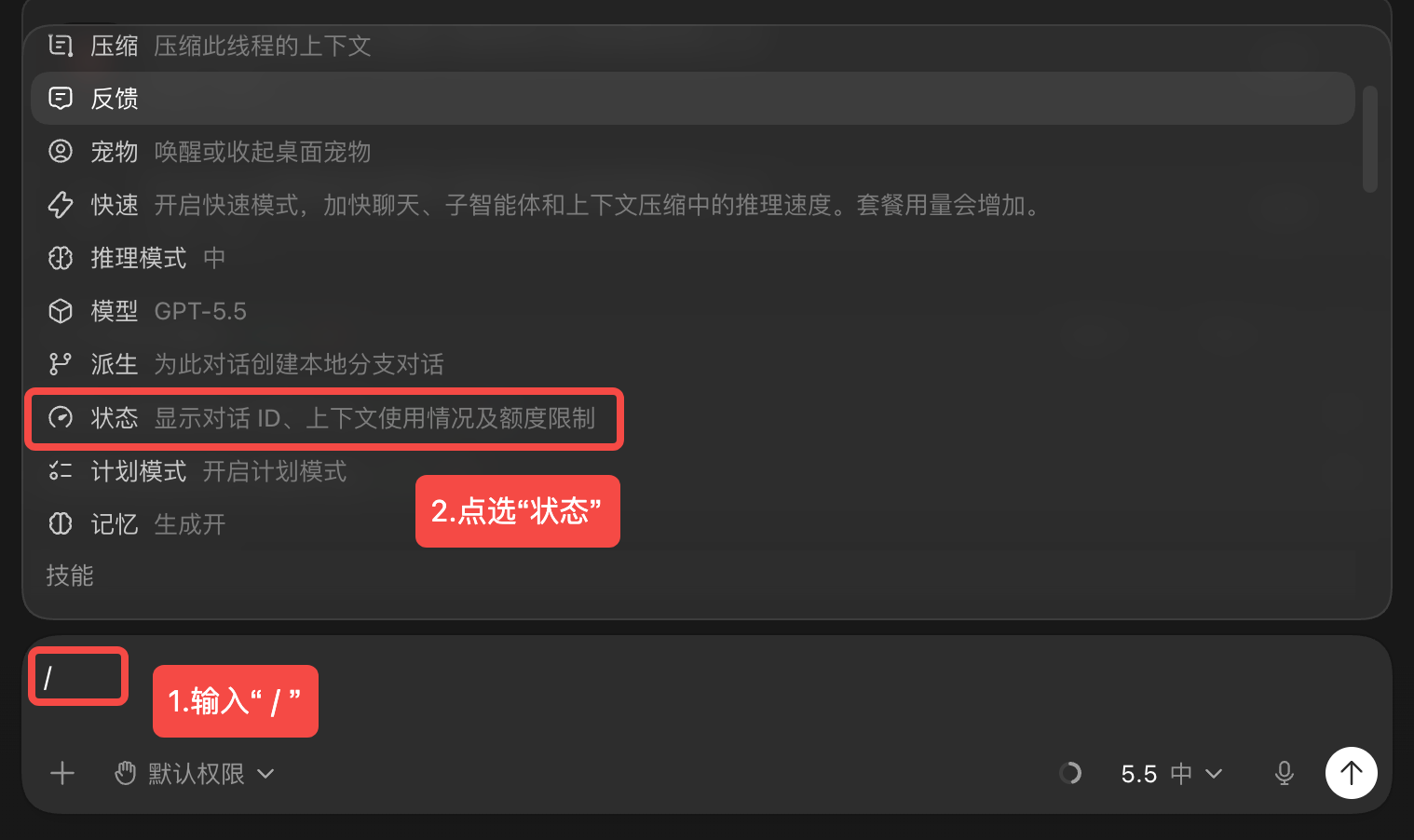
方式 2:斜杠命令查看
模型选择
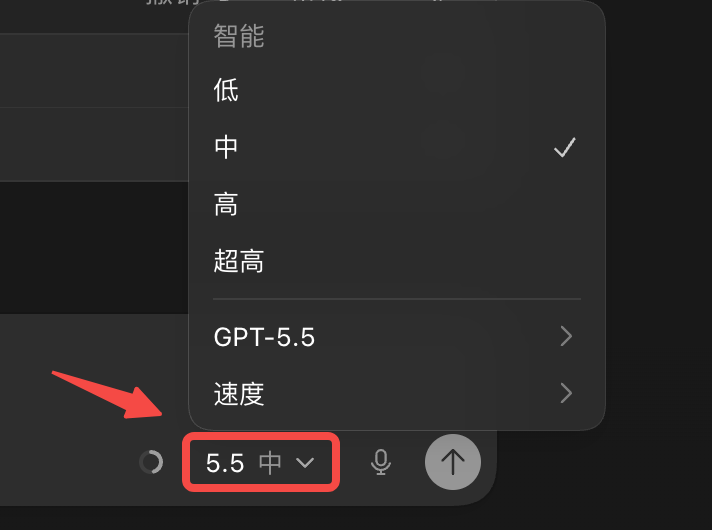
速度有两种模式:
- 标准。默认速度,常规用量。
- 快速。整体效率提高1.5倍,但额度用量的消耗也会提升。
模型可直接选最新的5.5模型,也可按需选择其他的次级模型
智能程度视任务难度而定,一般任务“中”就够了
三、本地文件读写
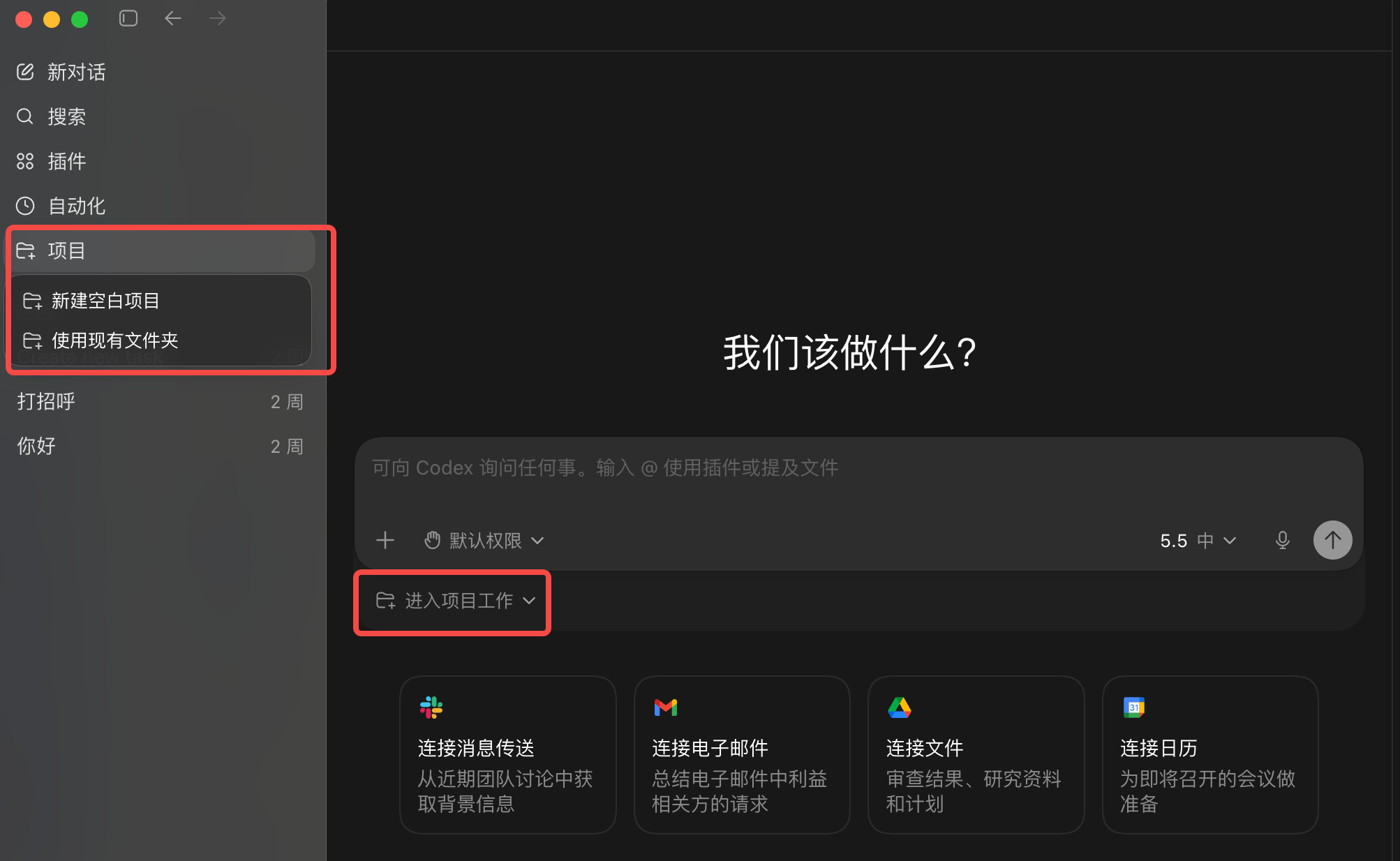
步骤 1:新建项目
如图,两者都可新建项目/选择本地文件夹
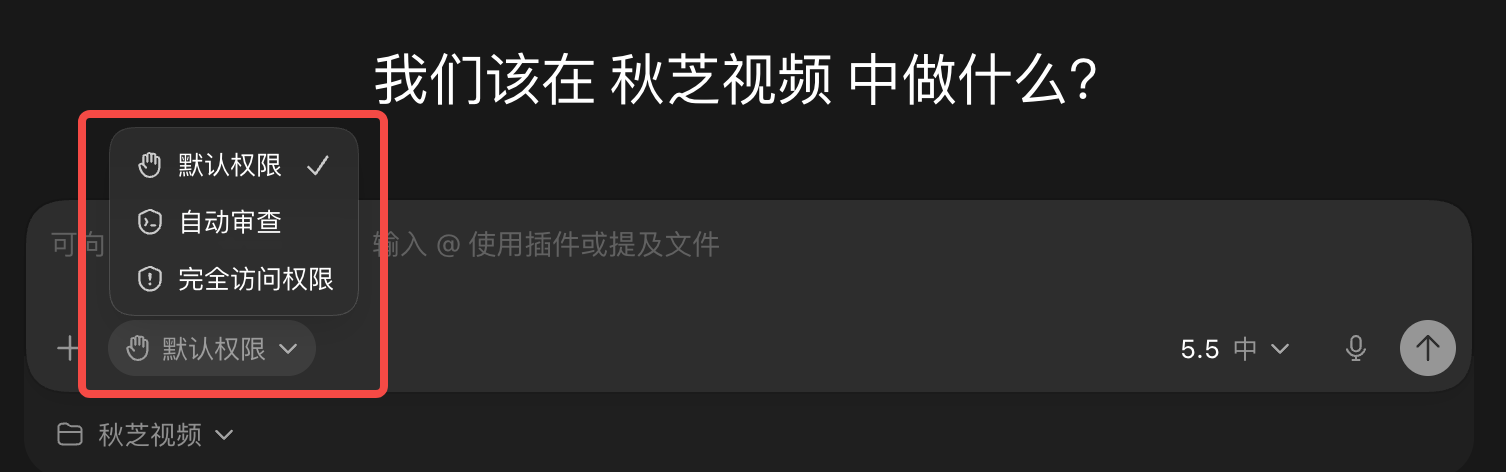
步骤 2:权限设置
默认权限:仅能读写所选文件夹内全部文件,若需访问文件夹外内容,codex要单独申请权限。
自动审查:相比默认,权限更高。AI 自动检查操作是否存在风险,判定有风险就请示,无风险则直接执行操作
完全访问权限:codex能在你的电脑上执行任意操作,不做请示
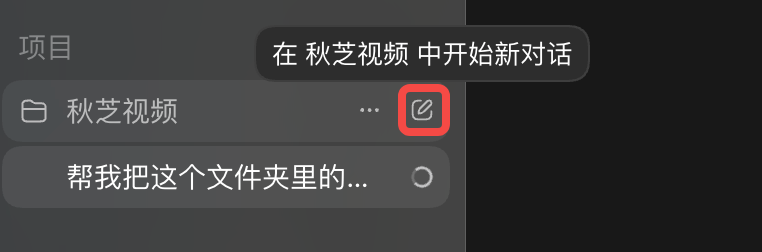
步骤 3:项目内任务多开
支持在现有项目任务中,额外开启并行的对话任务
四、命令行使用
开启「自动审查」模式后,Codex 可直接用命令行开展工作。我们只需用日常沟通文字,就能让 Codex 帮我们安装各类工具。
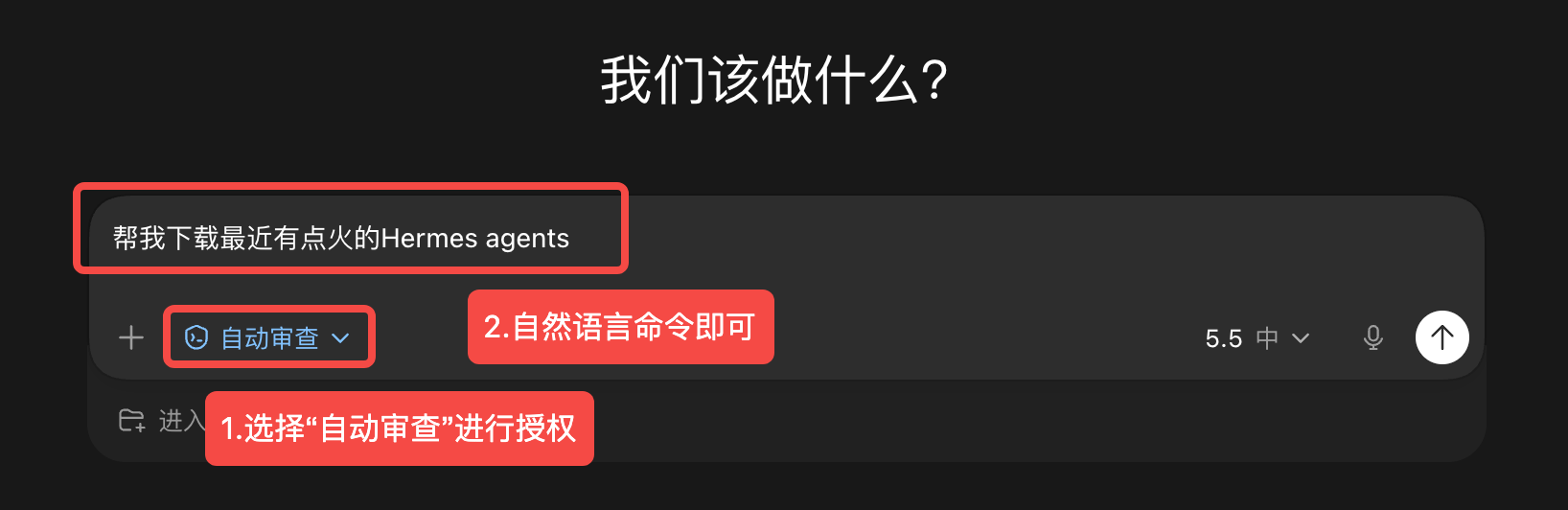
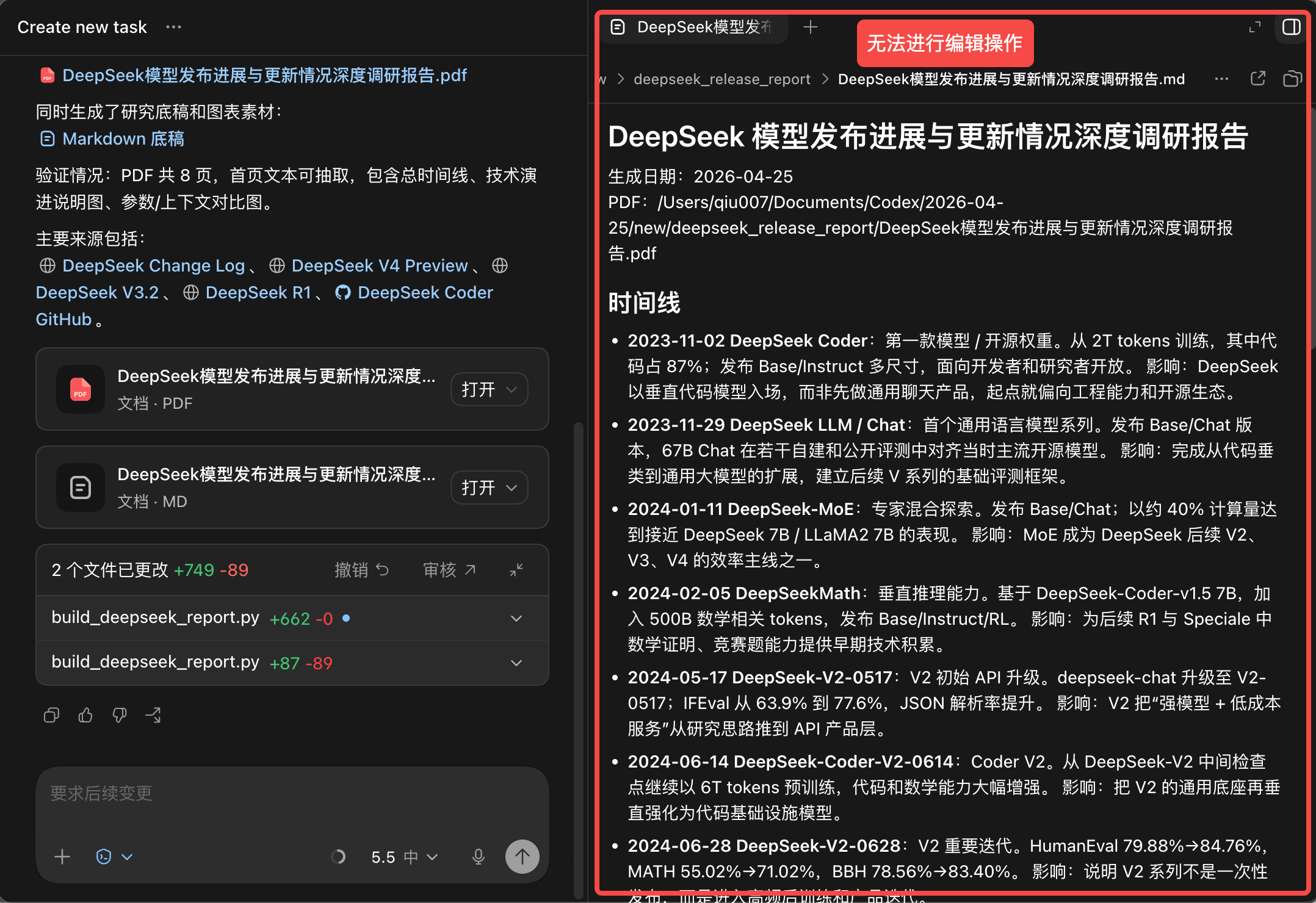
Codex的一个缺点:目前「聊天任务框」里显示的文件,可在右侧「结果框」内打开,但无法编辑
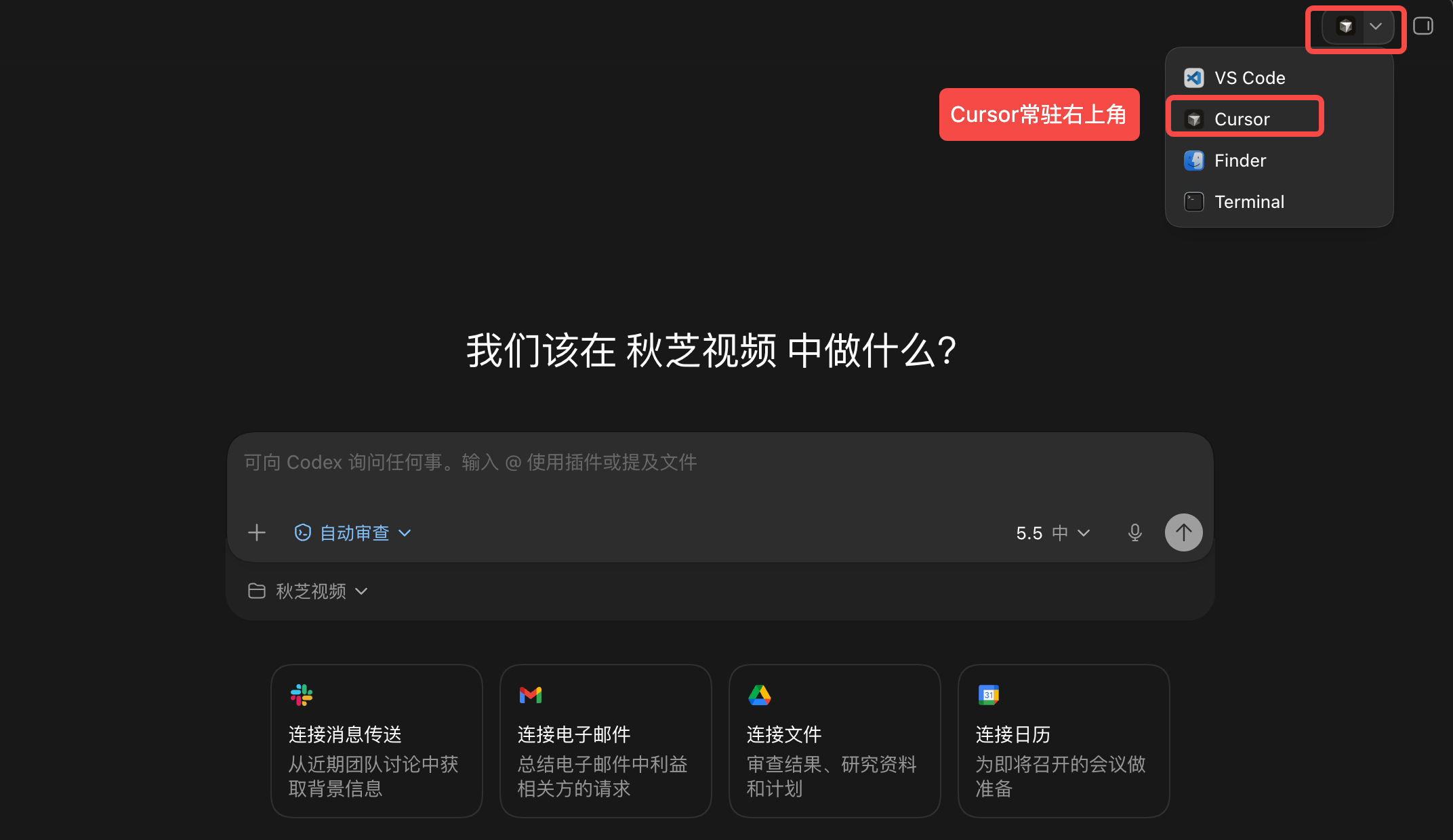
解决方案:下载一个「Agent IDE(有AI的编辑器)」,Codex会自动识别并添加到右上角。以Cursor为例。
步骤 1:用日常沟通文字,让Codex在软件里部署好Cursor
2
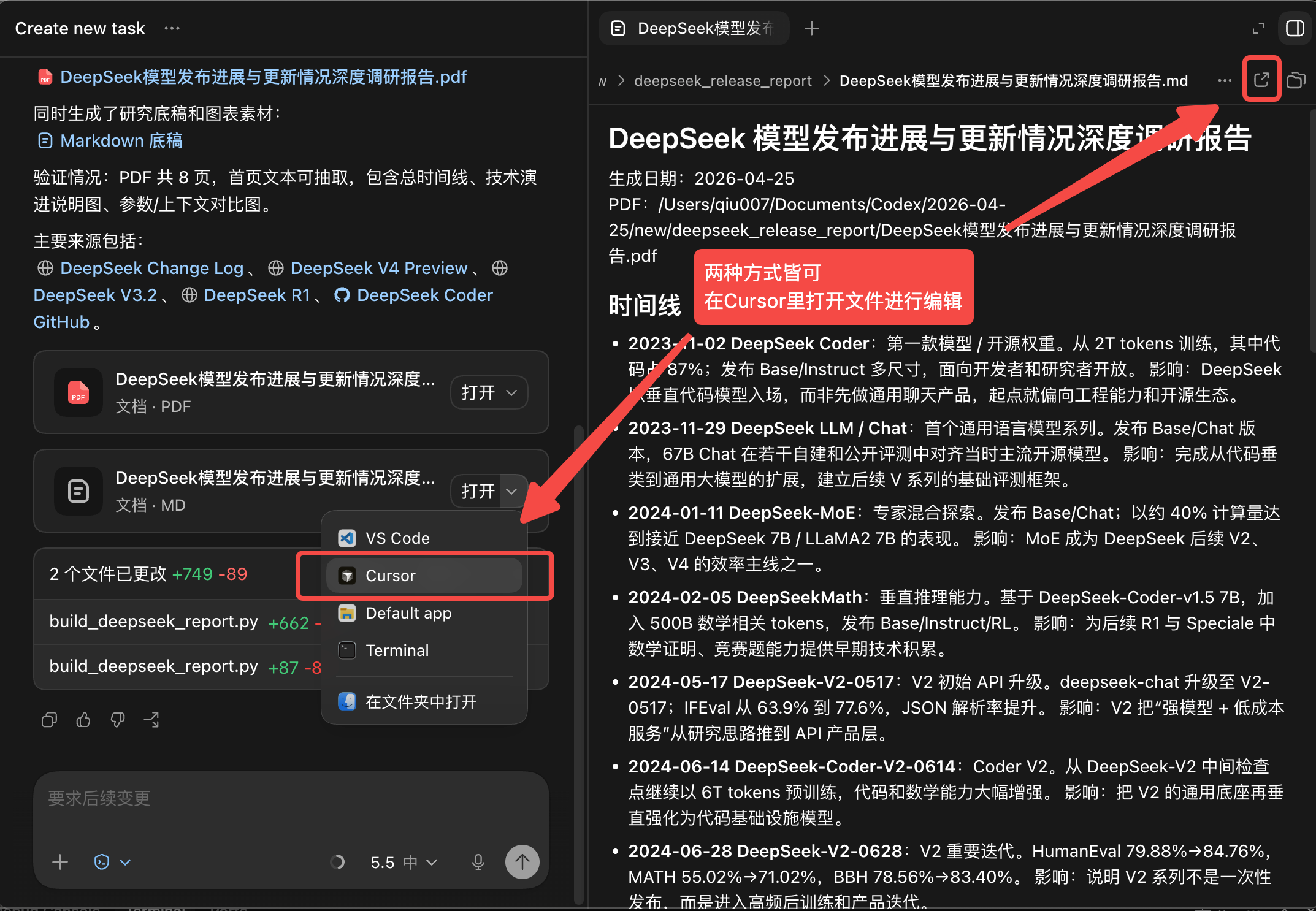
若已安装,把 Codex桌面端右上角“打开编辑器”的默认目标设置为 Cursor,并验证是否生效。步骤 2:部署好以后,Cursor会常驻右上角;之后,文件可直接在Cursor内打开进行编辑
五、持久记忆
方式 1:全局级长期记忆
- 「全局生效 Agents.md」不管在哪个项目和 Codex 对话,都会第一时间把已记录的记忆,当作上下文传给大模型。
- 「全局生效 Agents.md」适合记录所有任务都通用的规则,比如你的使用习惯、工作偏好等。
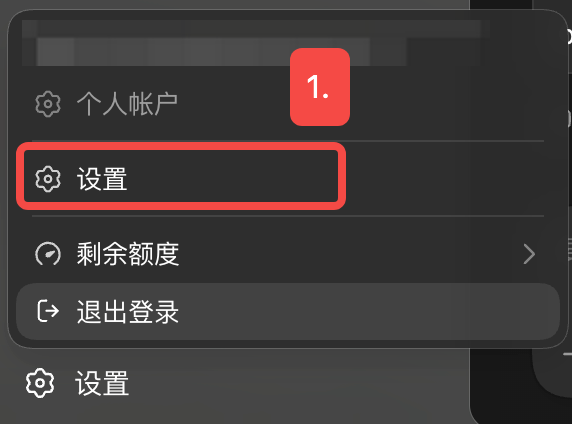
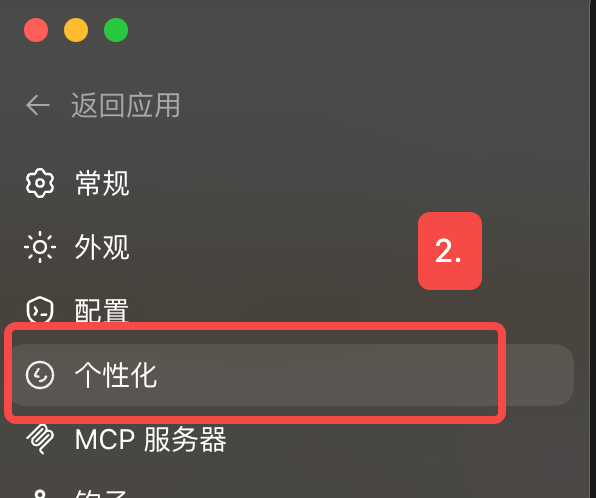
步骤 1:在「设置」中找到「个性化」
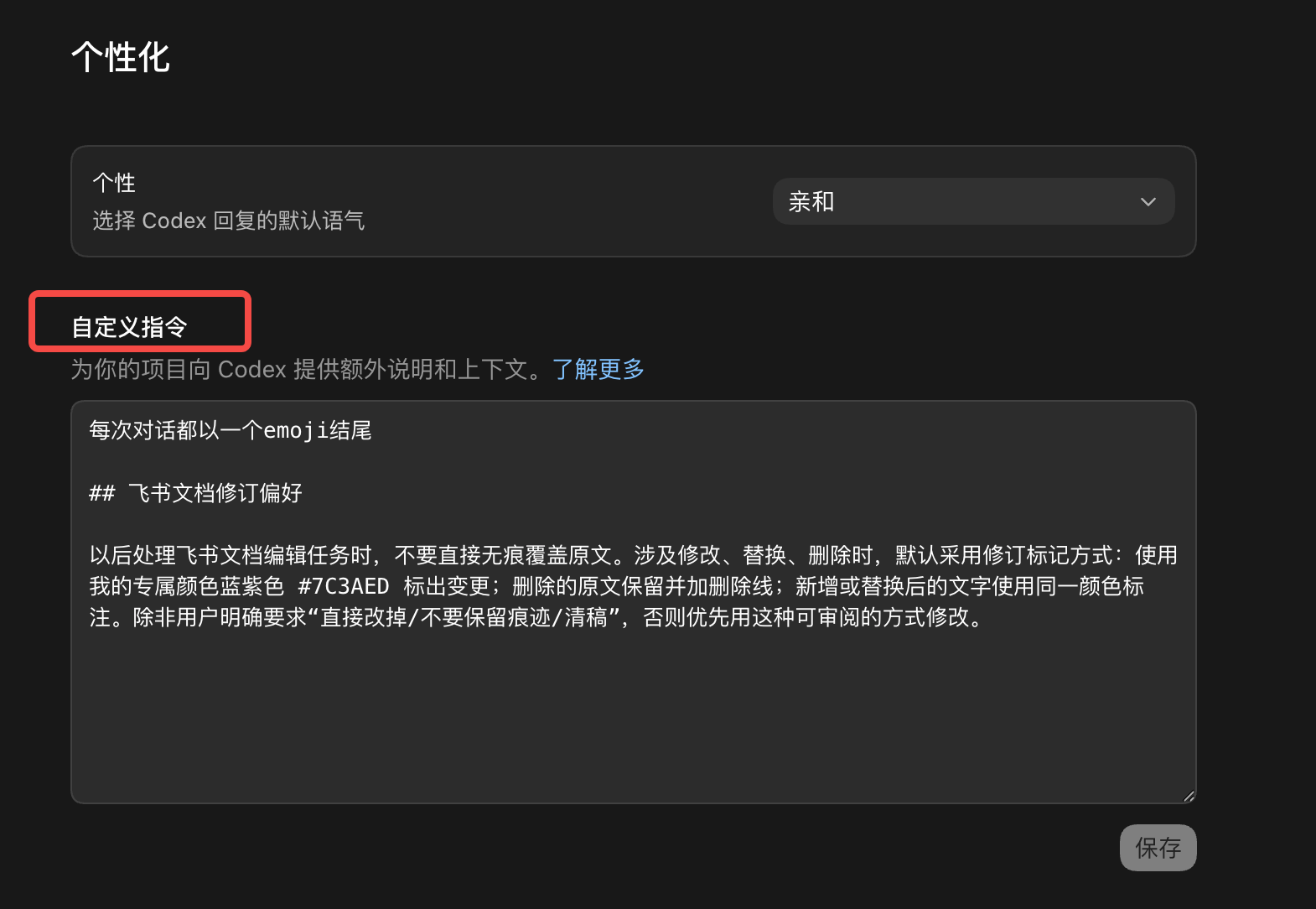
步骤 2:直接在「自定义指令」里添加想要的规则和约束,比如个人使用习惯、工作偏好等。
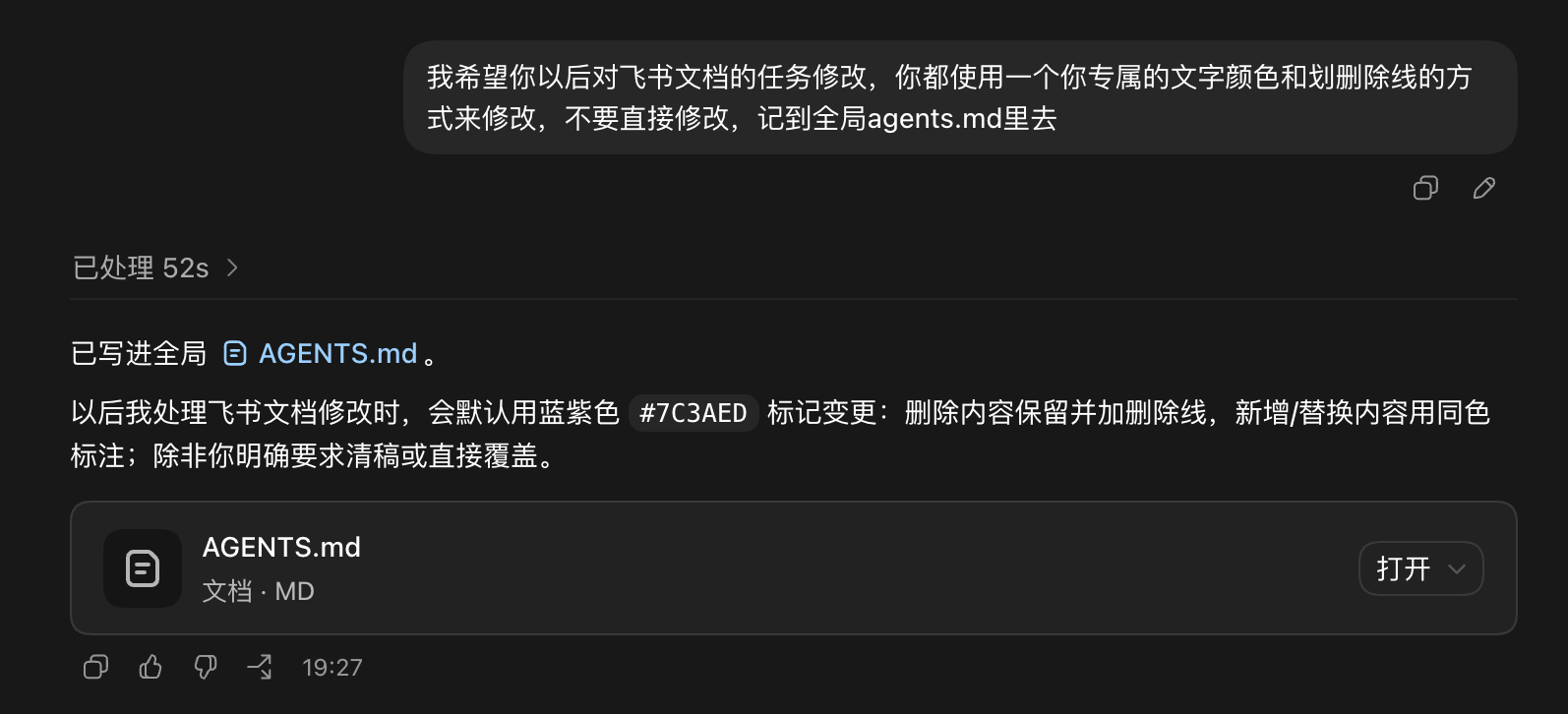
步骤 3:也可直接在聊天任务中使用日常语言交代自己的规则,并最终要求添加到「全局agents.md」
方式 2:项目级持久记忆
- 「项目级agents.md」只在固定项目持久生效
步骤 1:在具体项目中打开编辑器(如:Cursor)
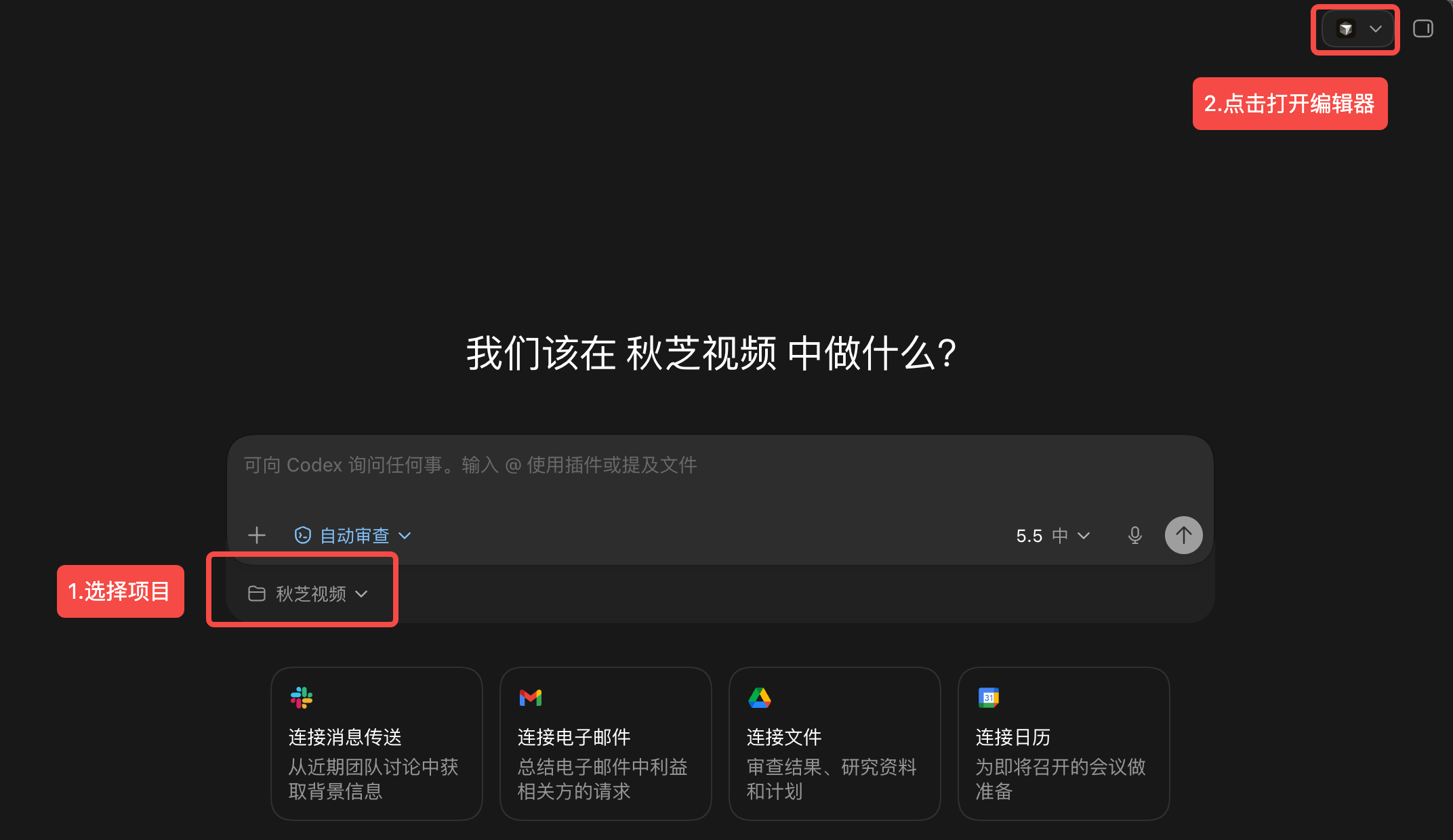
步骤 2:在编辑器中新建文件,并命名为:AGENTS.md。(注意:AGENTS必须大写)
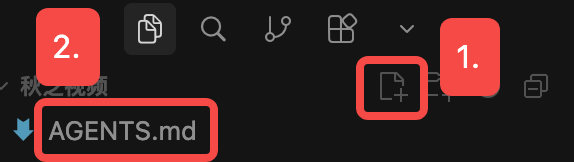
步骤 3:直接在AGENTS.md里,用自然语言,新增你想要的规则。
步骤 4:也可直接在聊天任务中使用日常语言交代自己的规则,并最终要求添加到“项目AGENTS.md”
方式 3:自动记忆
- 自动记忆的机制是,codex会在我们结束对话或任务,闲置一段时间之后,帮我们把之前对话总结成记忆,并在之后的对话与项目中复用。
步骤 1:在「设置」下的「个性化」中找到「启用记忆」
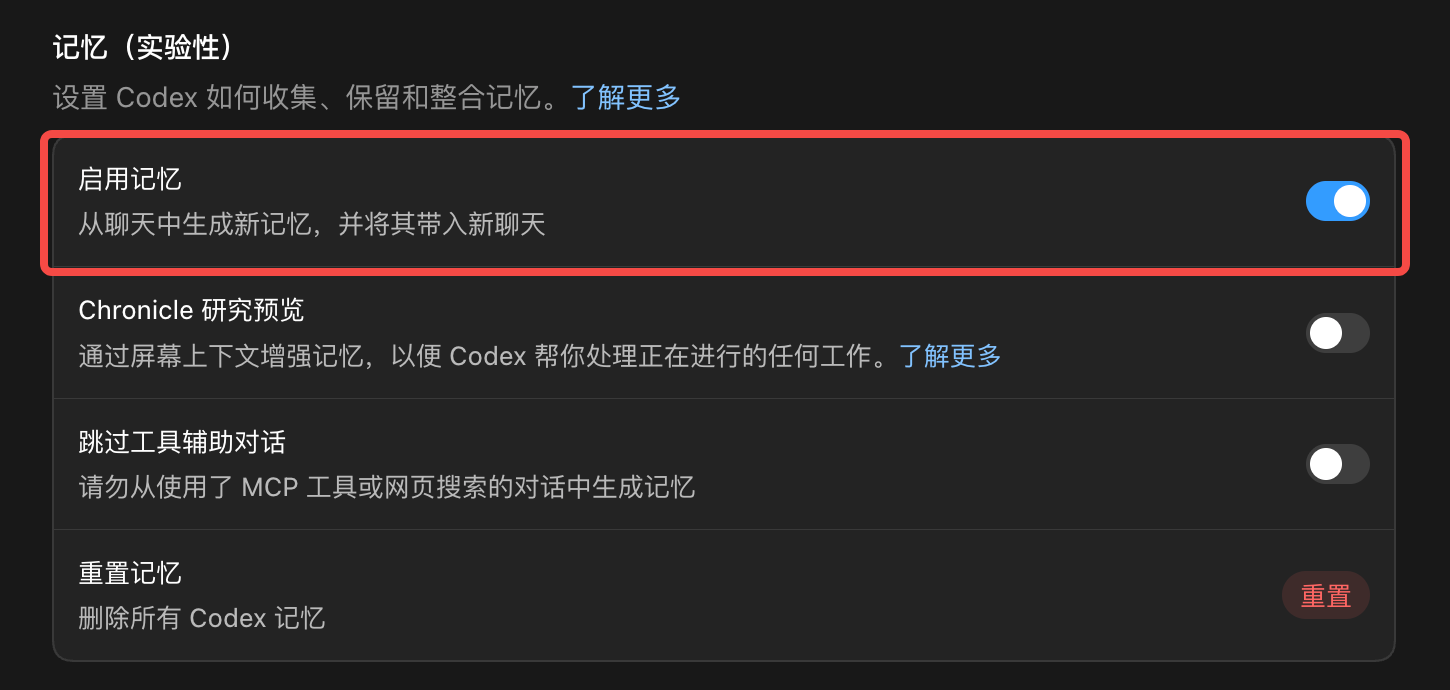
步骤 2:自动记忆的文件一般是在/Users/xxxx/.codex/memories 文件夹下面的
六、大型项目规划与落地
针对有一定复杂度的项目,或者我们自己都还没想清楚的项目,可开启「计划模式」,在codex的引导下完善项目想法与思路,并最终执行。
步骤 1:新建项目
步骤 2:打开「计划模式」
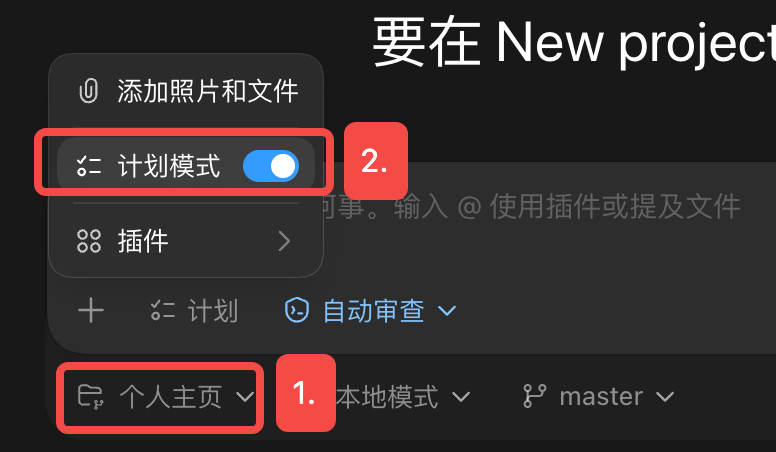
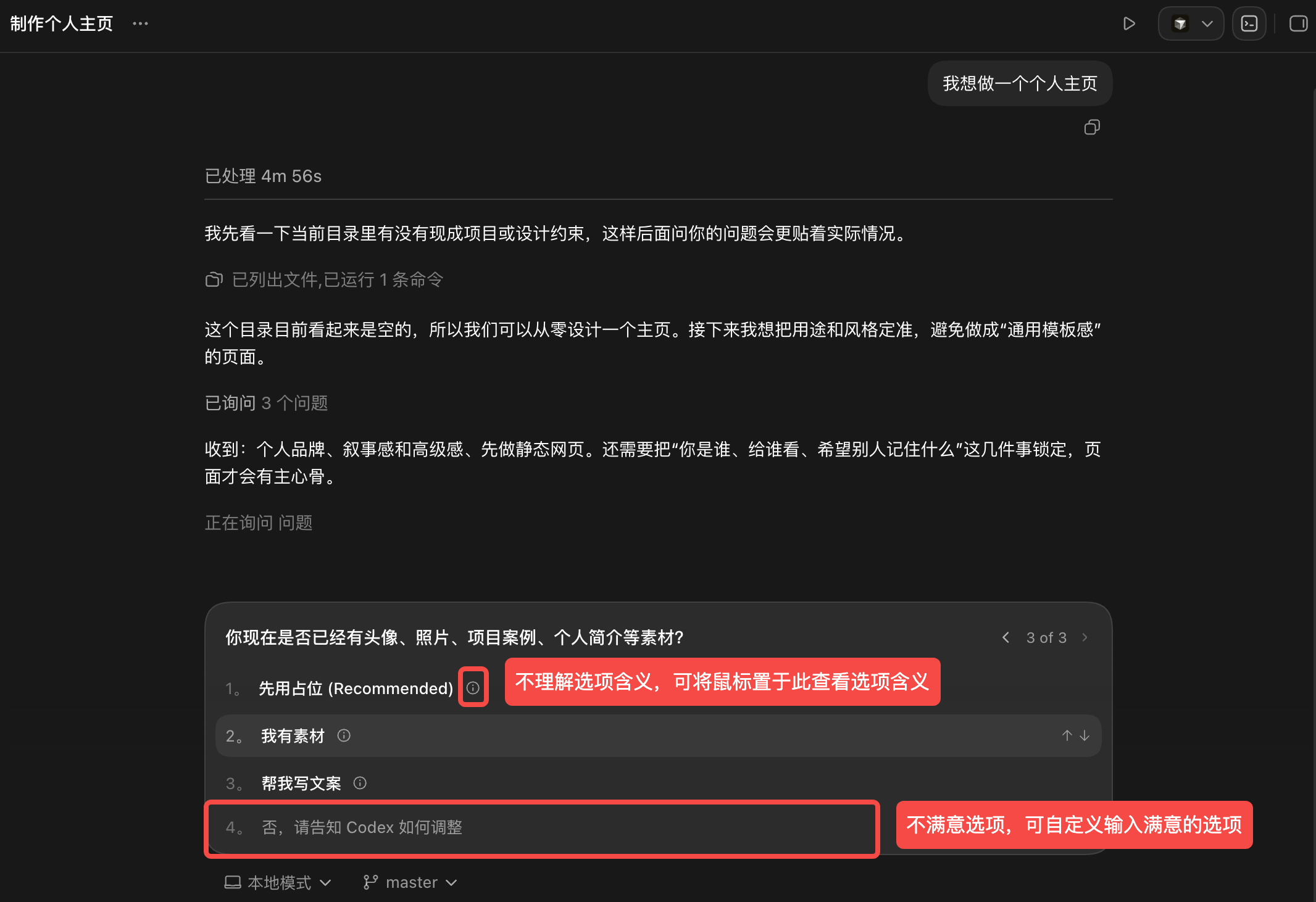
步骤 3:(以“从0开始做个人网页”为例)根据Codex的引导,通过引导选择,或自主输入提示词,最终完善计划
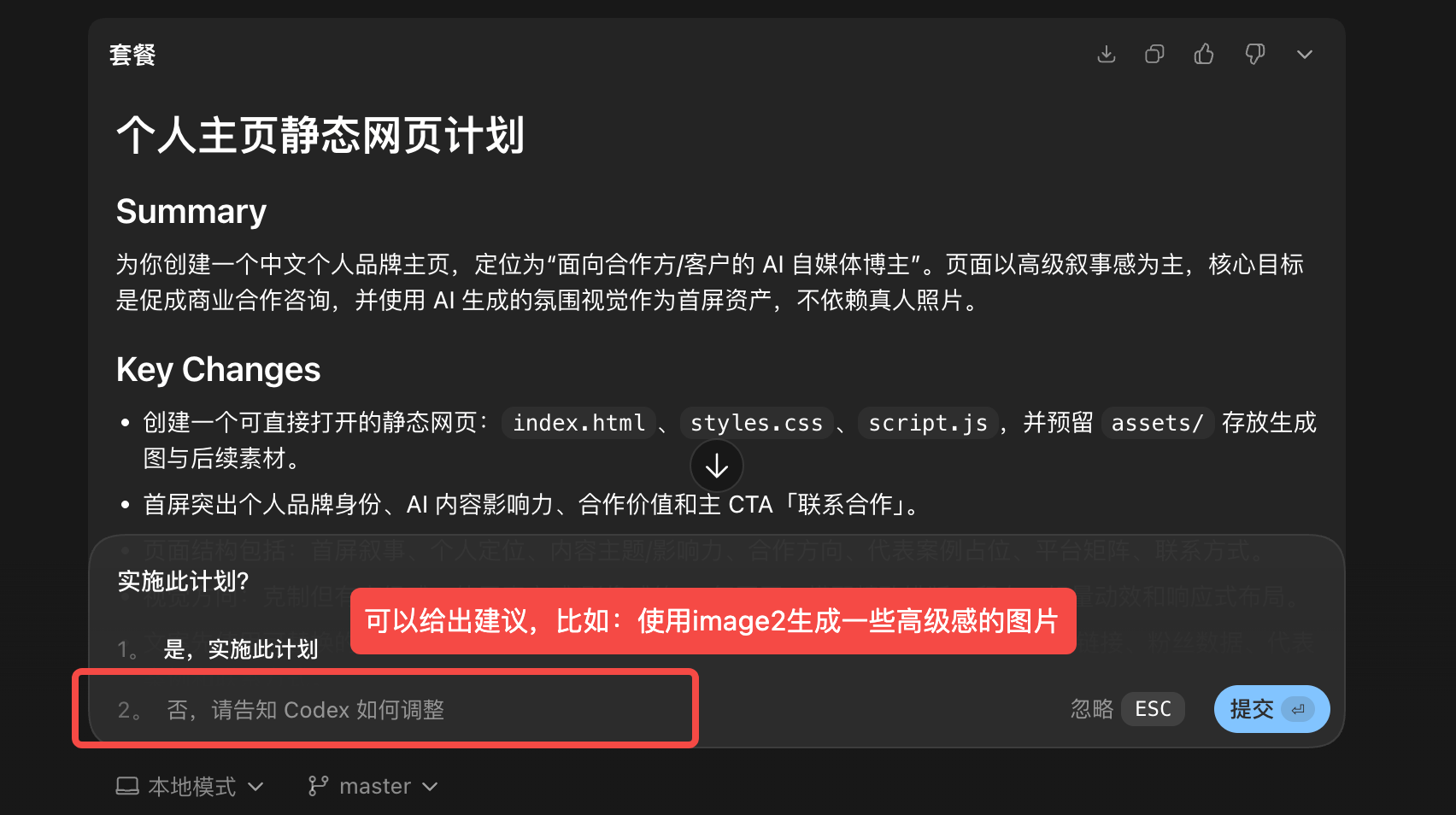
步骤 4:计划生成后,还可自行给出建议,调整计划
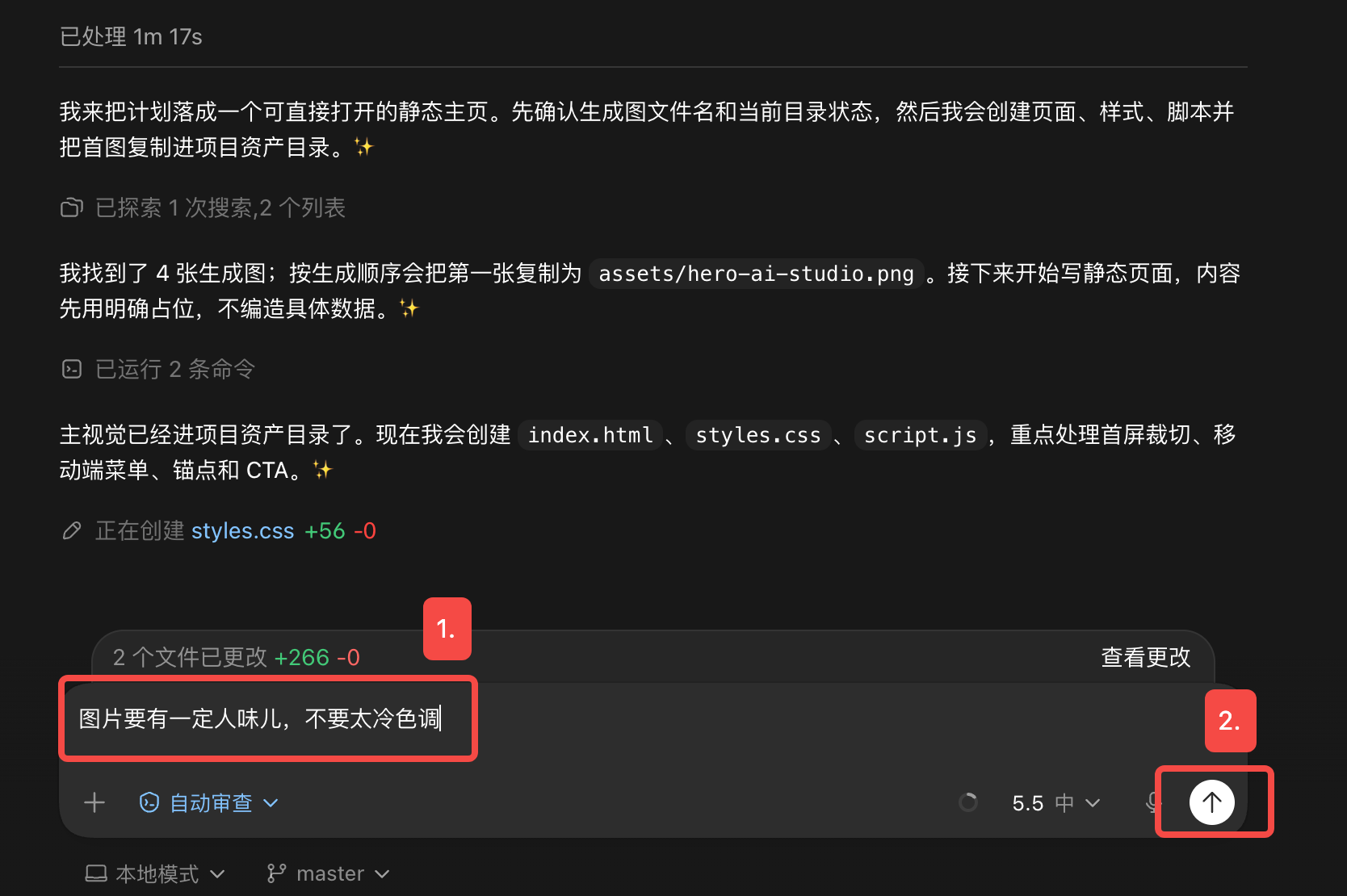
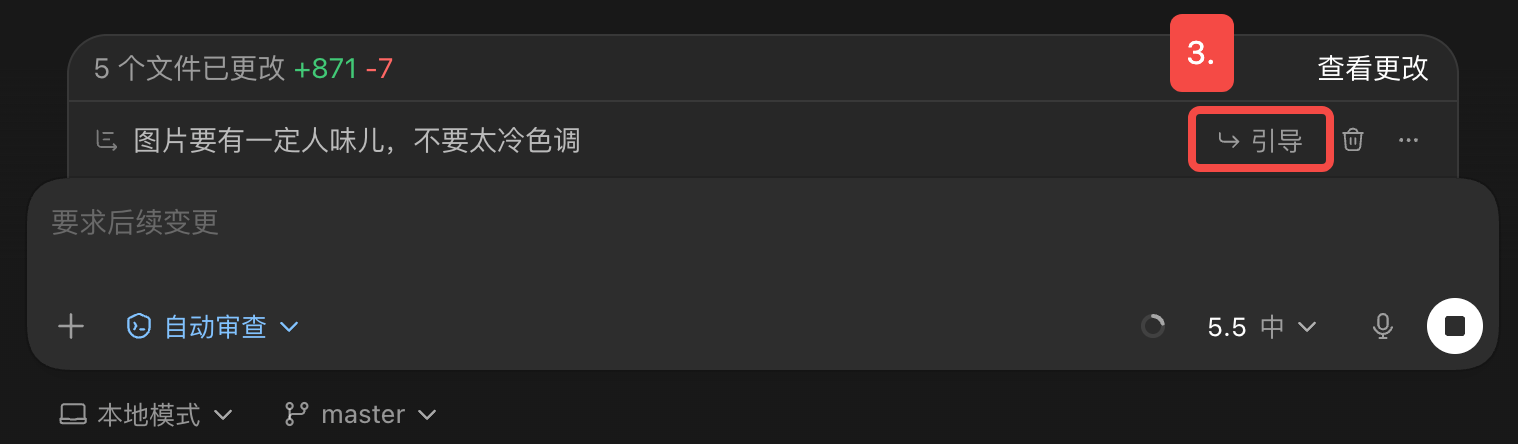
步骤 5:计划开始执行后,如果不满意,还可临时提交建议,并在合适的时机点击「引导」进行提交。执行过程不会被中止。
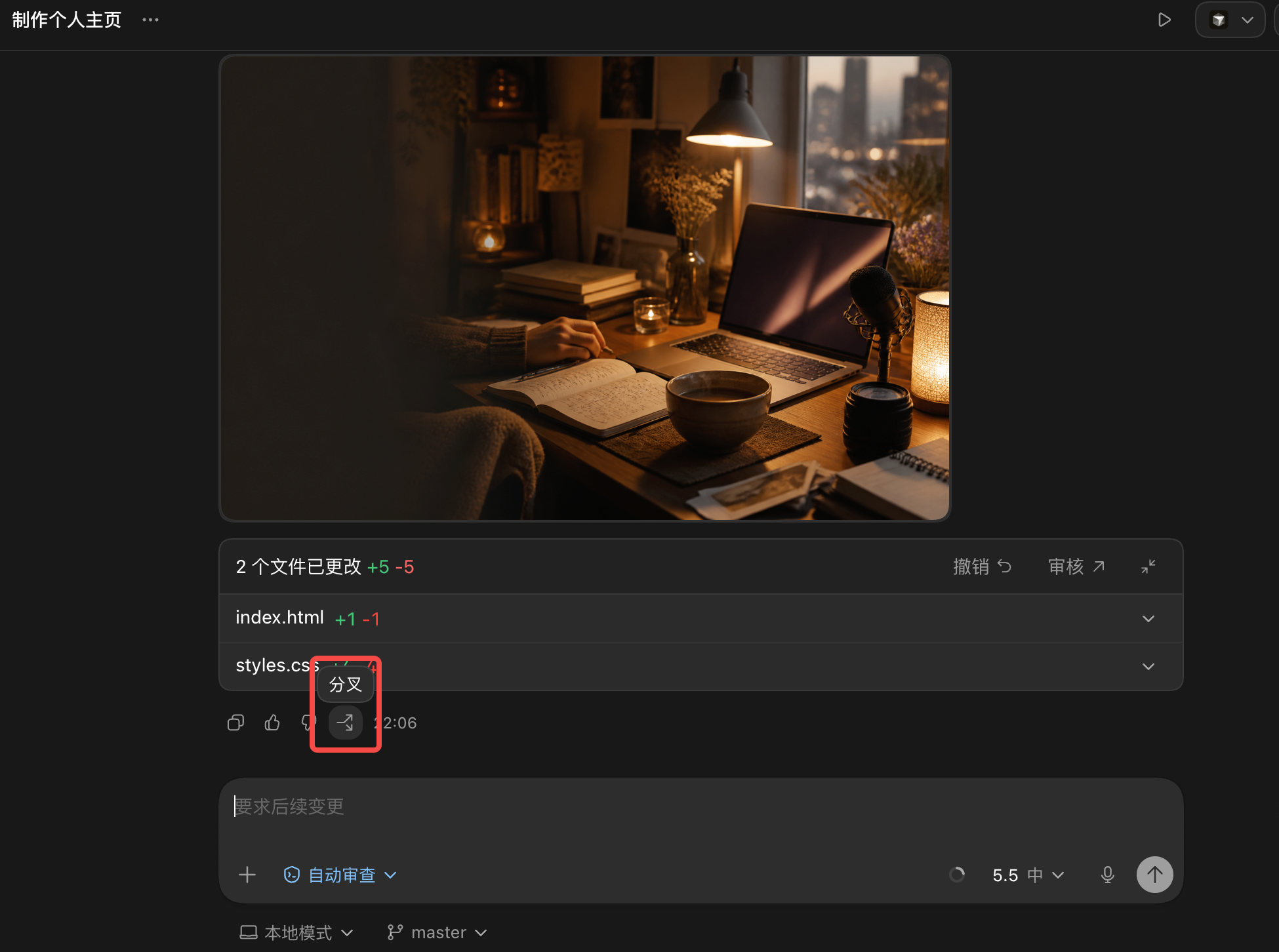
步骤 6:如果执行中有些想法不确定,还可以通过「fork(分叉)」开个副本测试,这样不会弄乱主线任务
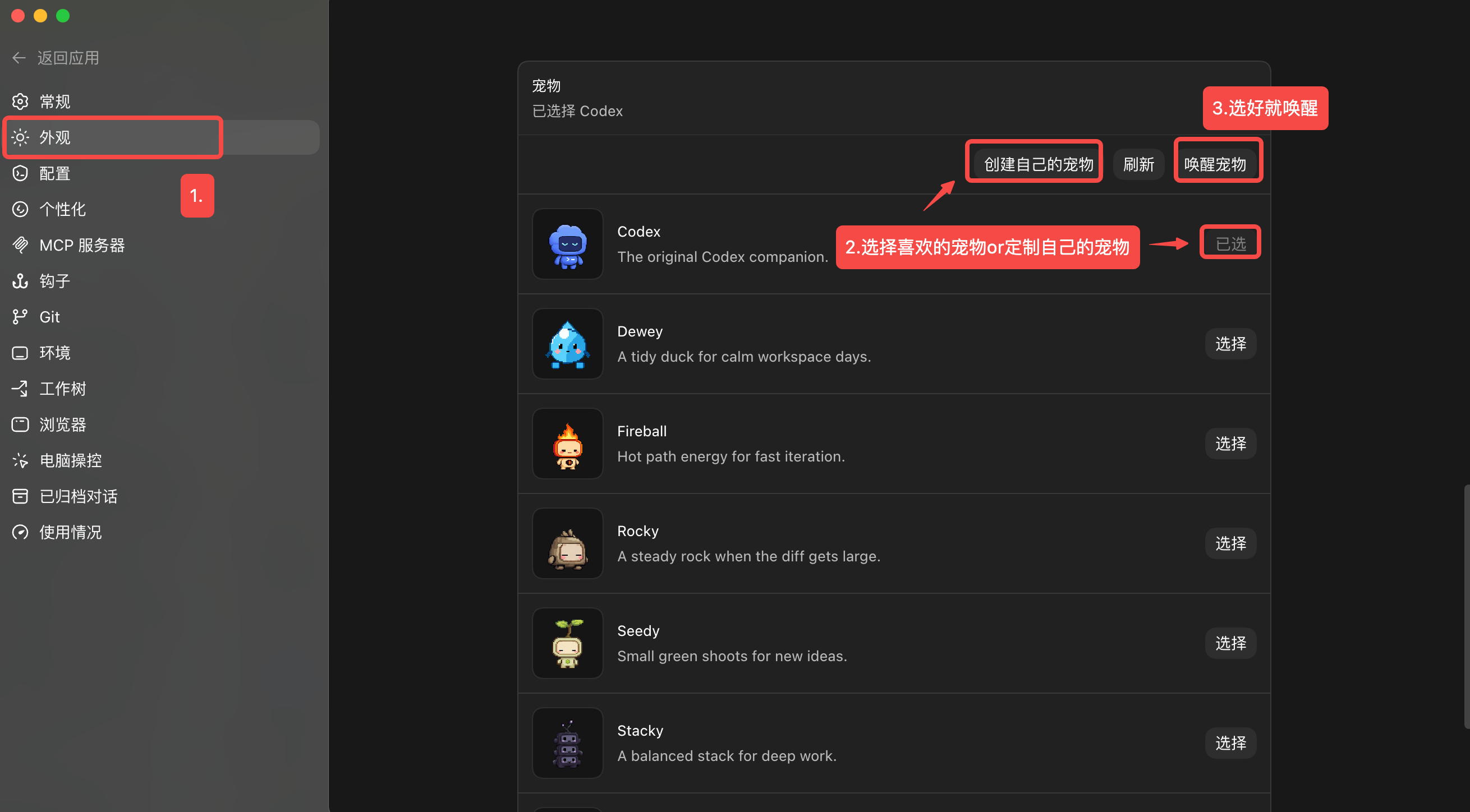
步骤 7:等待时,可在「设置」下的「外观」选择或定制桌面宠物。唤醒后,宠物会提示你,当前Codex正在做什么。
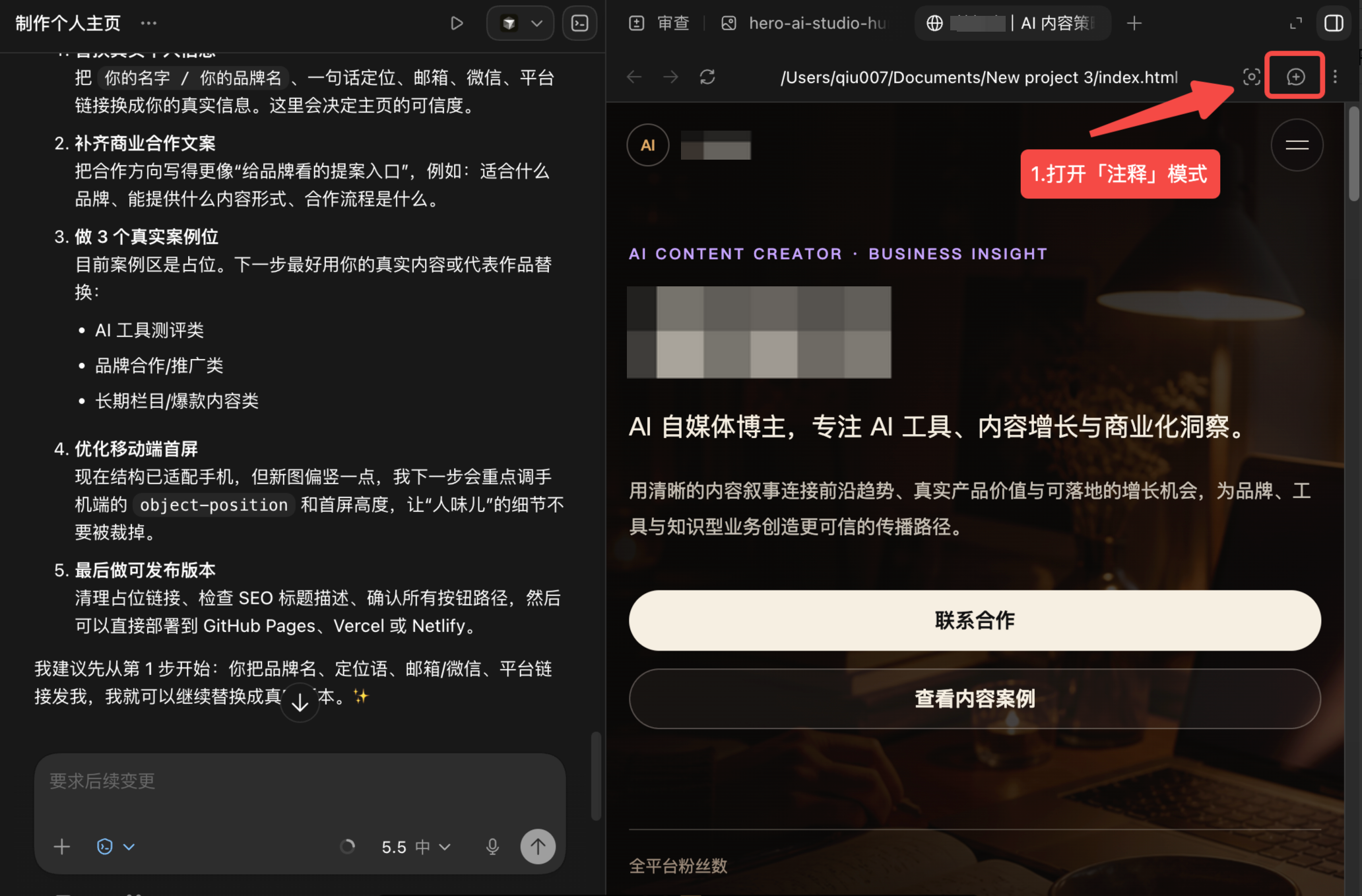
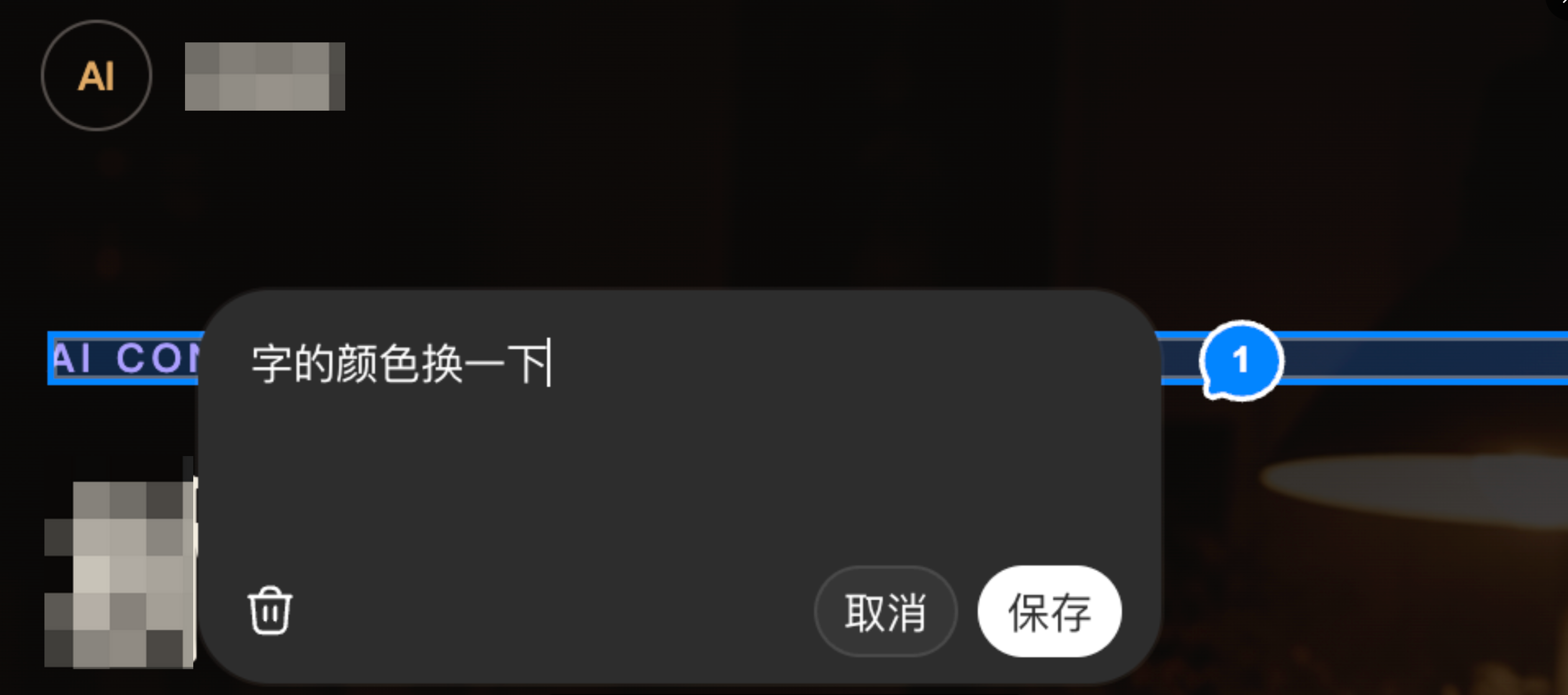
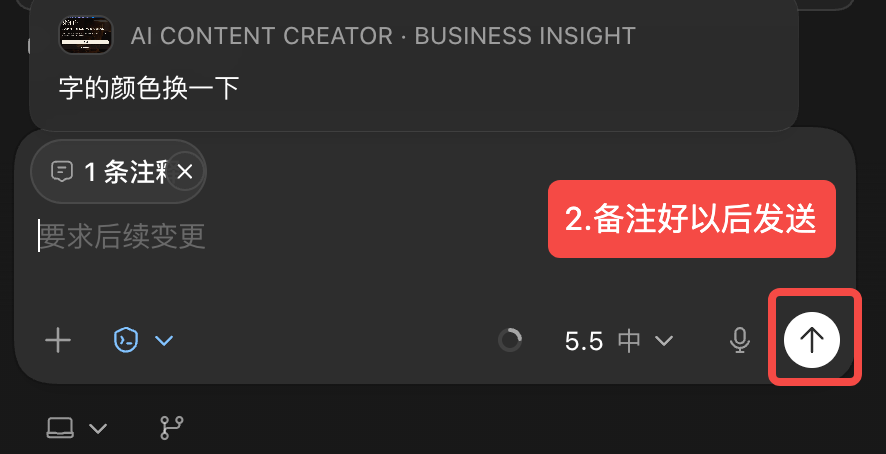
步骤 8:可以在结果预览界面右上角,选择「注释」对生成内容进行批注,批注好以后,发送给codex进行修改
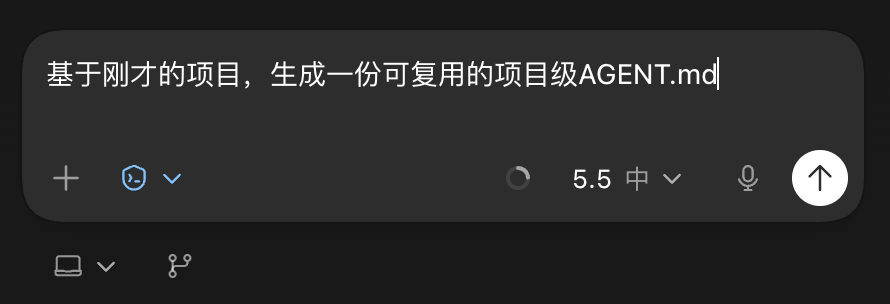
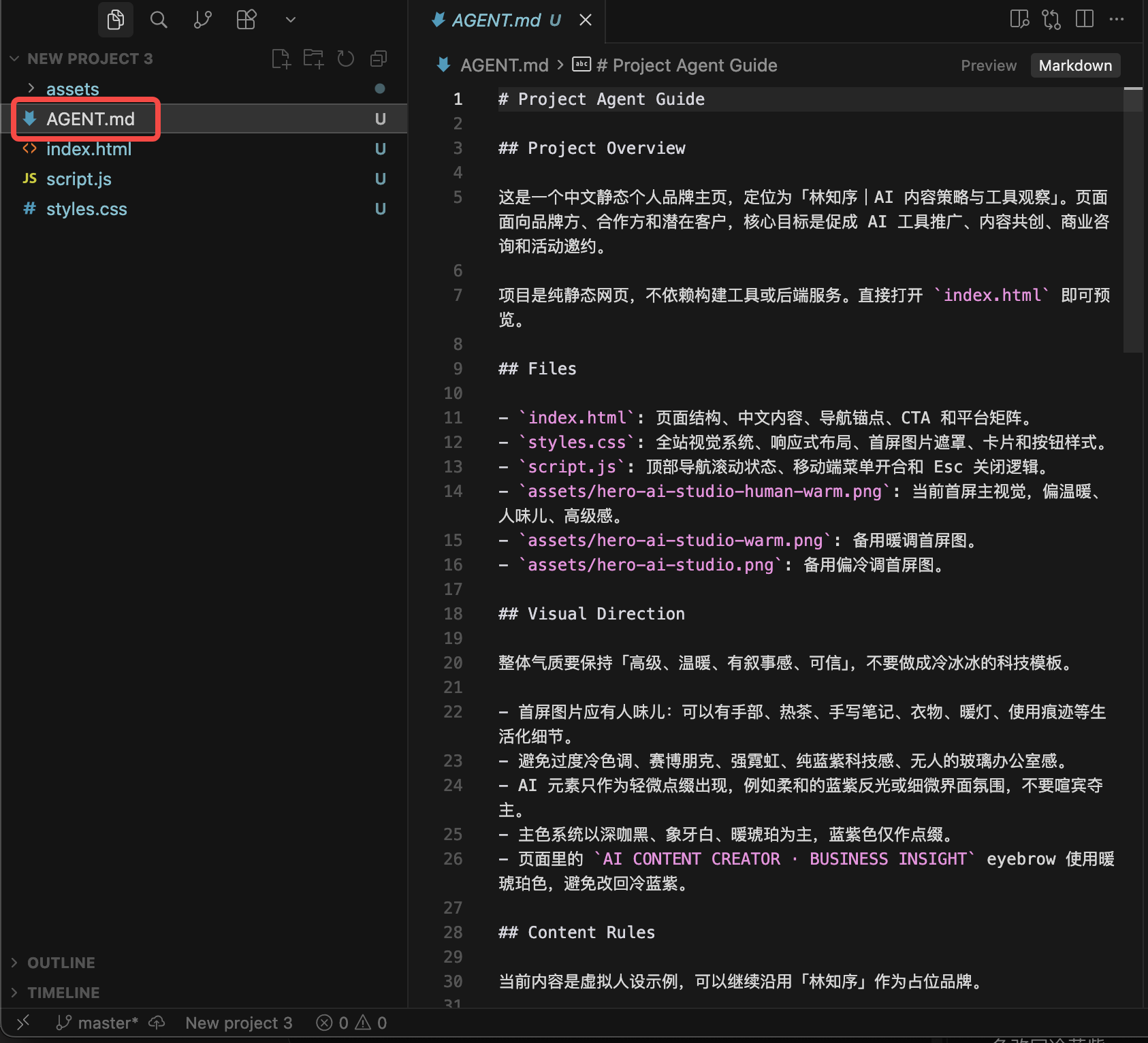
步骤 9:项目完结后,可让codex帮我们基于刚才的项目,生成一份「项目级AGENT.md」
七、插件
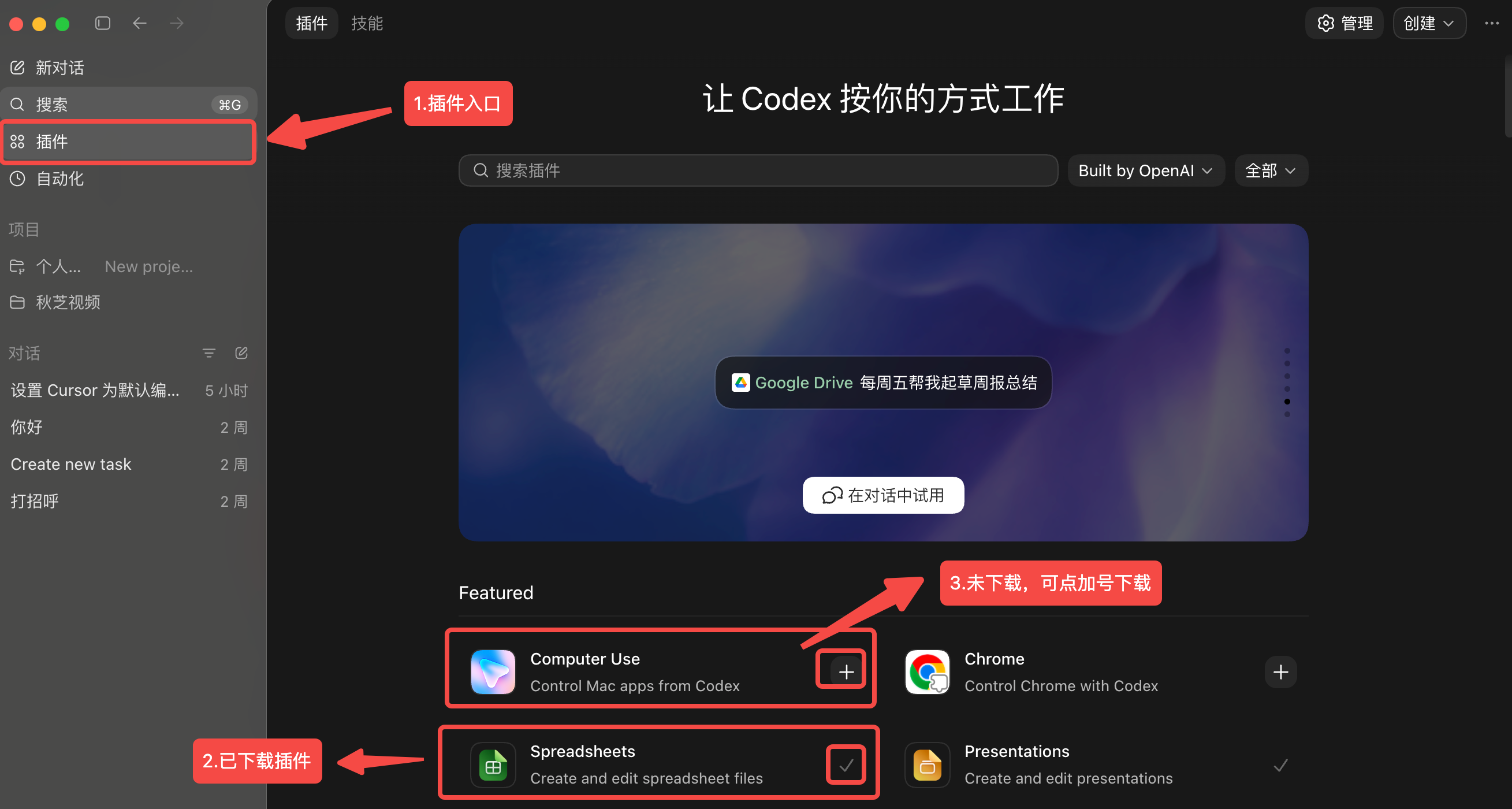
插件位置&情况
插件(中文)大全
| 必装插件 | 板块 | 可以做什么 |
|---|---|---|
| Chrome | Featured / 精选 | 用你的浏览器登录态处理网页任务,适合查资料、测试页面、整理网页信息。 |
| GitHub | Featured / 精选 | 查看仓库、PR、Issue 和 CI 状态,适合代码协作、审查和发布流程。 |
| OpenAI Developers | Featured / 精选 | 查询 OpenAI API、Agents、ChatGPT Apps、Codex 等官方开发资料。 |
| Vercel | Featured / 精选 | 构建和部署 Web 应用、Agent、预览环境。 |
| Netlify | Coding / 编程与工程 | 部署前端项目、管理预览环境、配置站点和函数。 |
| Sentry | Coding / 编程与工程 | 查看线上错误和事件,帮助定位 bug、复现问题和评估影响范围。 |
| Remotion | Design / 设计 | 根据提示创建 动态图像 / 程序化视频。 |
| HyperFrames by HeyGen | Design / 设计 | 编写 HTML 并渲染视频,适合生成动态视觉内容。 |
Codex收录的所有插件,相关中文信息,已全部整理到了文档里。
- 可在文档查看有安装需求的插件:Codex插件大全
重点插件介绍
| 插件名称 | 功能作用 | 适用场景 | 场景案例 | 备注 |
|---|---|---|---|---|
| Browser | 让Codex操作**内置浏览器** | 一般用于前端的自动化测试 | - 自动登录网站 - 点击按钮 - 填写表单 - 翻页截图 - 确认页面功能和样式是否正常 | 处理公开网页、本地预览、无需登录的页面,则优先使用 Codex 自带 Browser |
| Computer Use | 让codex多一双“眼睛”和“鼠标”,**能操控所有电脑软件** | - 命令行或插件不够用的场景 - 完全依靠图形界面交互的场景 | - 测试桌面 App - 复现界面 Bug - 检查导入导出流程 - 打开音乐软件搜歌 - 使用微信界面发消息 | 目前仅限mac系统 |
| Chrome | codex控制**真实的谷歌浏览器**,并在后台执行浏览器操作 | 适合处理“必须登录真实网站才能完成”的浏览器任务 | - 打开 Gmail 查邮件 - 进公司后台改资料 - 跨多个网页整理资料 | 不会直接接管你正在用的窗口,导致影响你正常使用谷歌浏览器 |
八、Skills&CLI
可直接将Skill和CLI的下载链接丢给Codex进行自动下载,并在Codex引导下完成部署。
推荐下载的skill
| skill名称 | 功能 | 下载链接 |
|---|---|---|
| Find-Skill | 根据用户需求,查找和安装来自agent skill开放生态的元技能 | GitHub |
| Frontend- Design | 创建具有独特风格、生产级品质且设计精良的前端界面 | GitHub |
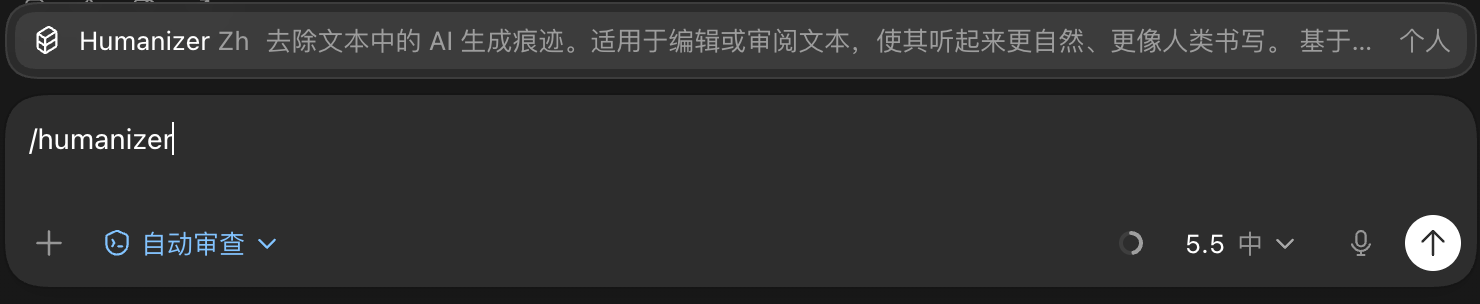
| humanizer-zh | Humanizer 的汉化版本,消除文本内容的 AI 生成痕迹。 | GitHub |
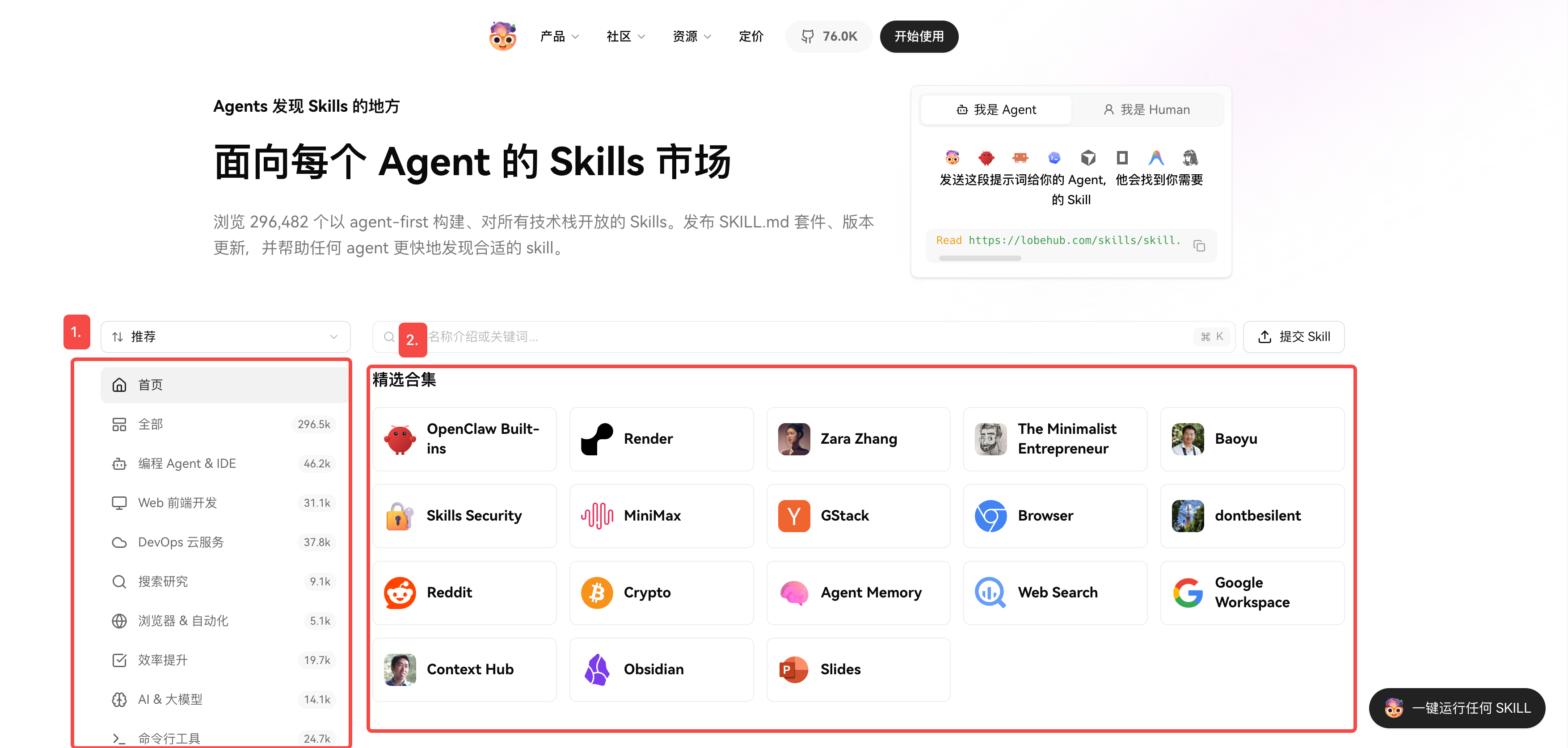
skill合集网站:lobehub
大家既可以根据分类去寻找自己需要的skill,也可以直接在精选合集查看推荐的优质skill
创建自己的skill
以最终创建一项「自动撰写《本周 GitHub 热门项目推荐》文章」的skill为例
步骤 1:要求codex整理出本周热门GitHub项目,并解释项目作用。
1 | 本周最新的github流行项目、热门项目有哪些?并清晰解释这些项目的作用 |
步骤 2:筛选5个符合写作目标,且star数量最多的项目,写一篇《本周GitHub热门项目推荐》
1 | 从整理名单中,在AI编程、研究、学习三个领域,选出5个star数量最多的项目,写一篇《本周GitHub热门项目推荐》 |
步骤 3:通过斜杠指令调出已下载好的humanizer-zh技能,去掉文章的AI味儿
步骤 4:对文章的内容与形式进行打磨
1 | 加一个固定的开头和结尾,用image2生成一些配图,最后以飞书文档的形式写出来 |
步骤 5:让codex将整个过程整合为一个skill
1 | 将以上过程的一整套动作、步骤和标准,整合优化为一个skill |
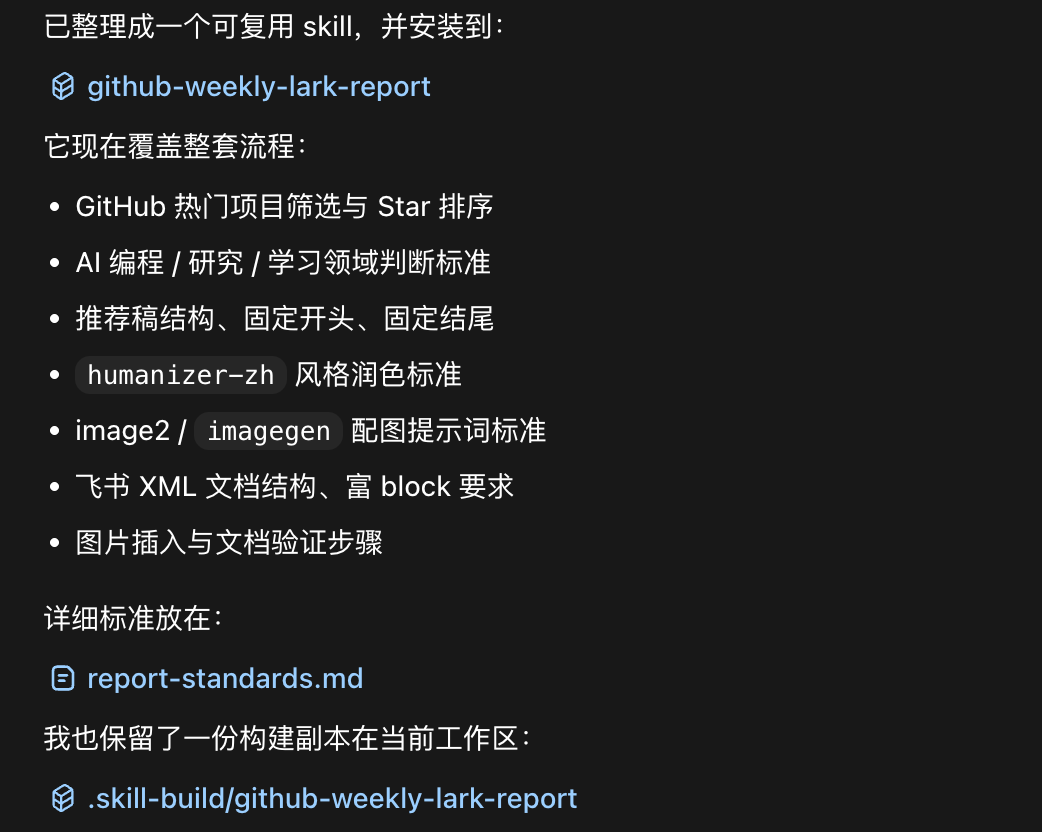
步骤 6:可通过斜杠命令进行调出并使用这个skill

推荐下载的CLI
| CLI名称 | 功能 | 下载链接 |
|---|---|---|
| 飞书CLI | 飞书官方CLI工具,覆盖消息、文档、多维表格、电子表格、幻灯片、日历、邮箱、任务、会议等核心业务域,提供200+命令及24个AI Agent Skills | GitHub |
| OpenCLI | 万能命令行工具箱,通用命令行中心与AI原生运行平台,能将任何网站、桌面应用或本地程序变成统一命令行操作界面 | GitHub |
| CLI | GitHub 的官方命令行工具。它将拉取请求、问题和其他 GitHub 概念带到终端中,与你已经在使用 git 和代码的地方并排显示。 |
GitHub |
| gemini-CLI | Gemini CLI 可将 Gemini 的功能直接引入终端。它提供轻量级的 Gemini 访问方式,能够以最直接的方式从终端命令访问 Gemini 模型。 | GitHub |
给大家推荐一个GitHub上的CLI主题推荐网页,大家可按需查找自己想要的CLI:Command-line interface
九、MCP
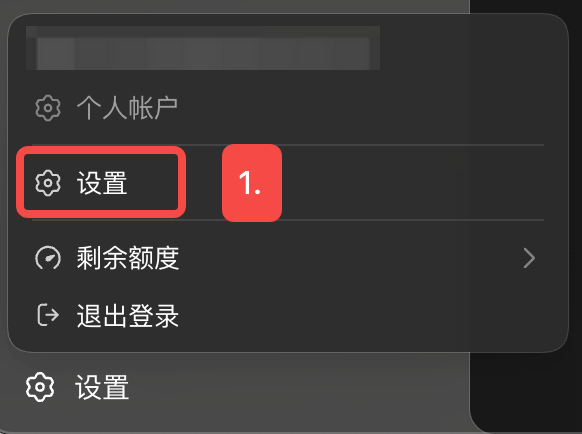
MCP位置
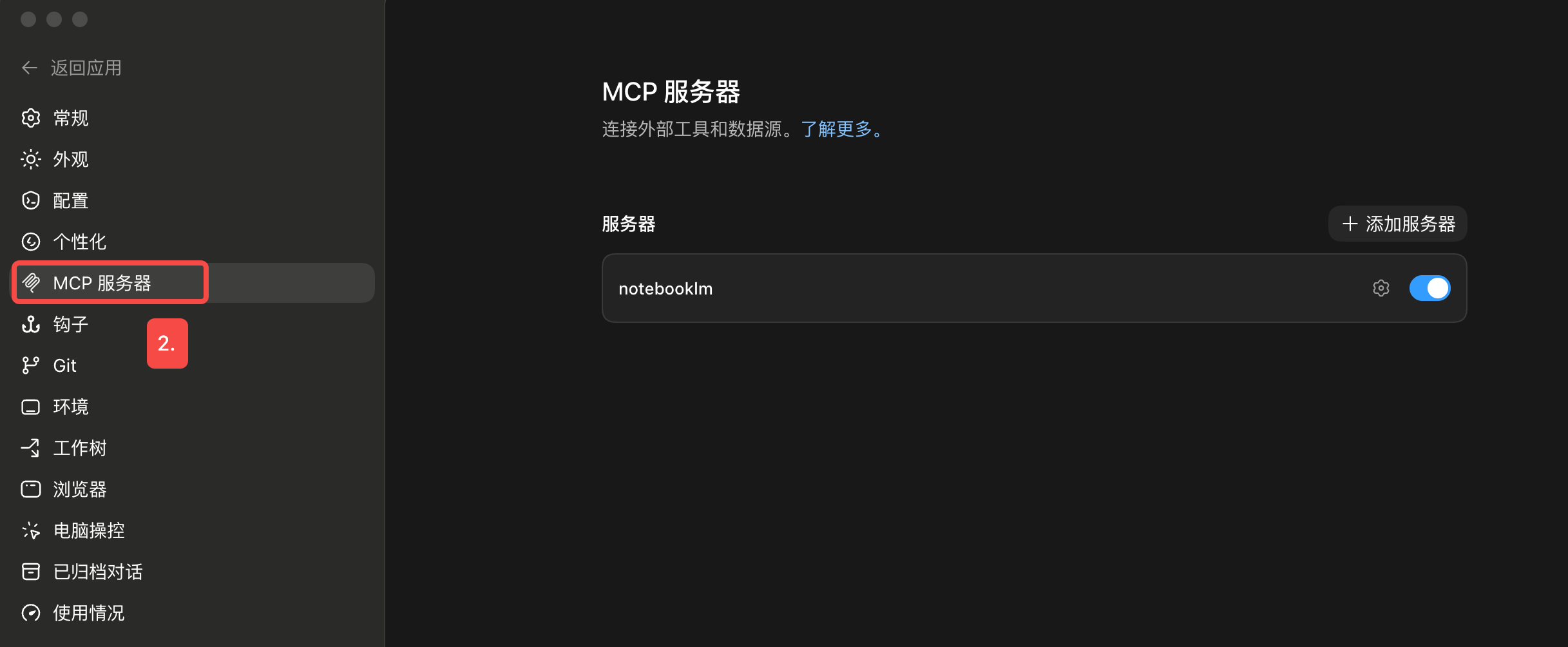
MCP安装
对于小白用户,可以直接将mcp链接拷贝给codex,让codex自行操作,并最终引导我们授权完成。
- 以notebooklm mcp为例,可直接进行如下操作:
步骤 1:自然语言输入指令
1 | 帮我安装好notebooklm的mcp:https://github.com/PleasePrompto/notebooklm-mcp |
步骤 2:根据引导进行重启并授权
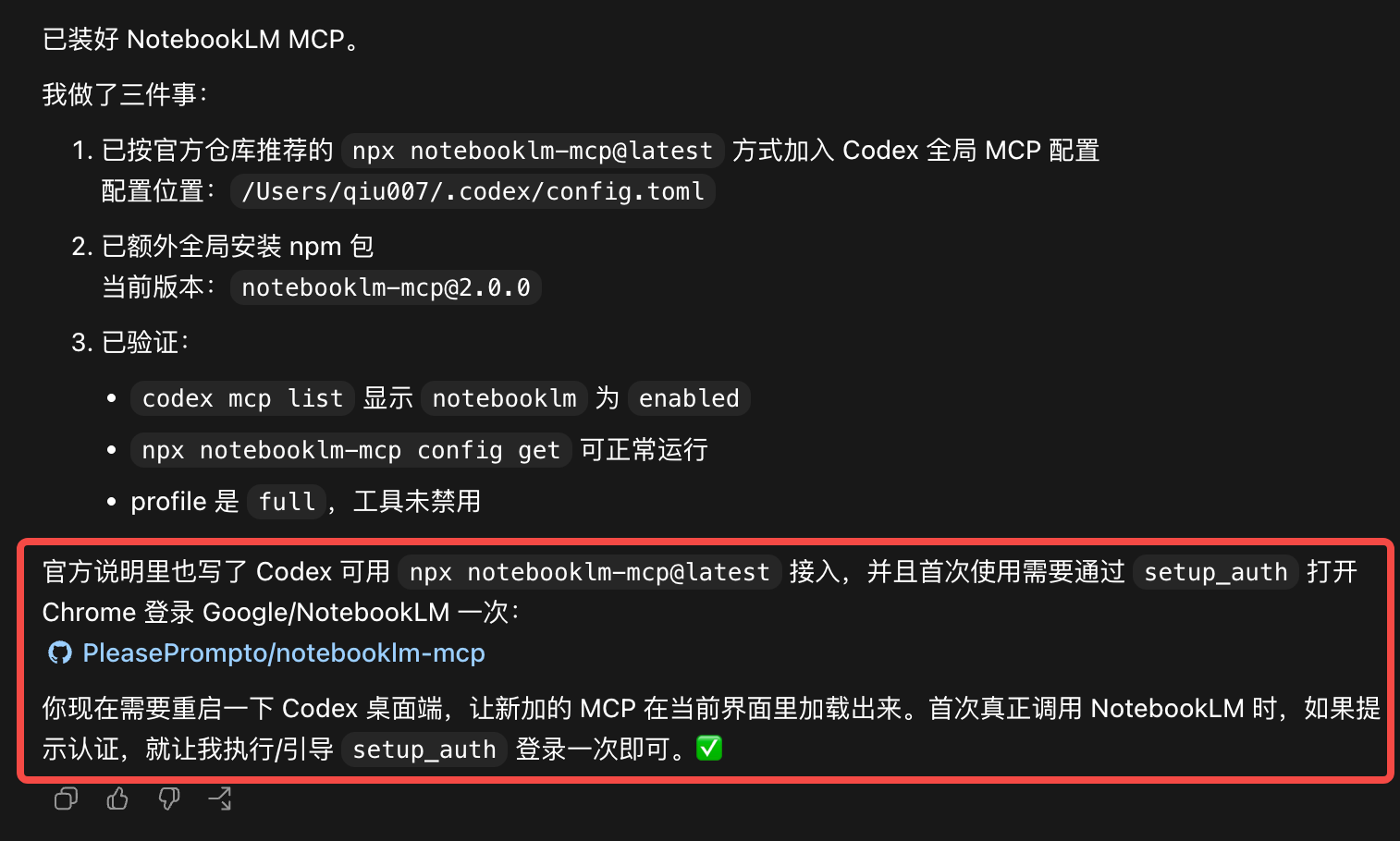
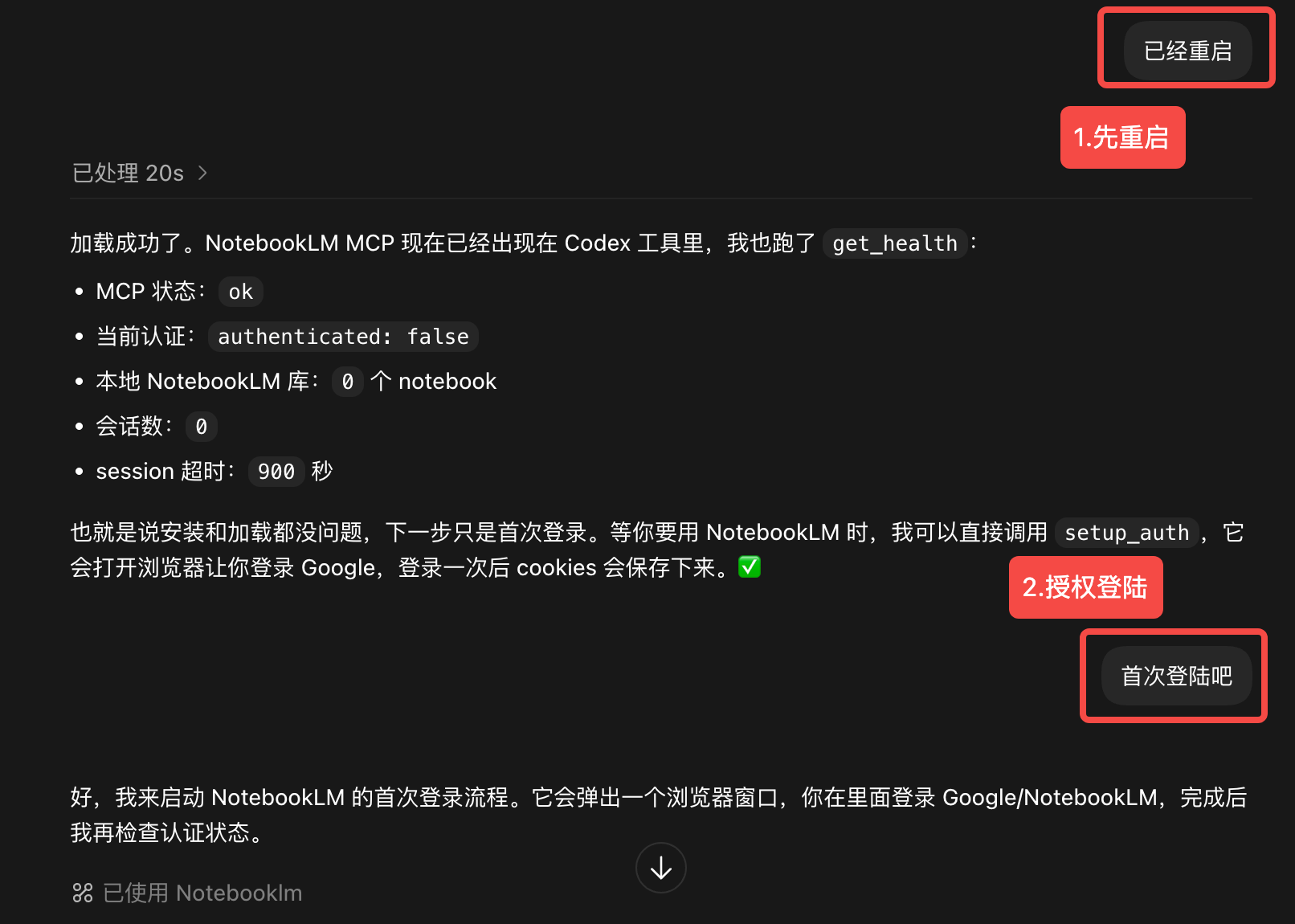
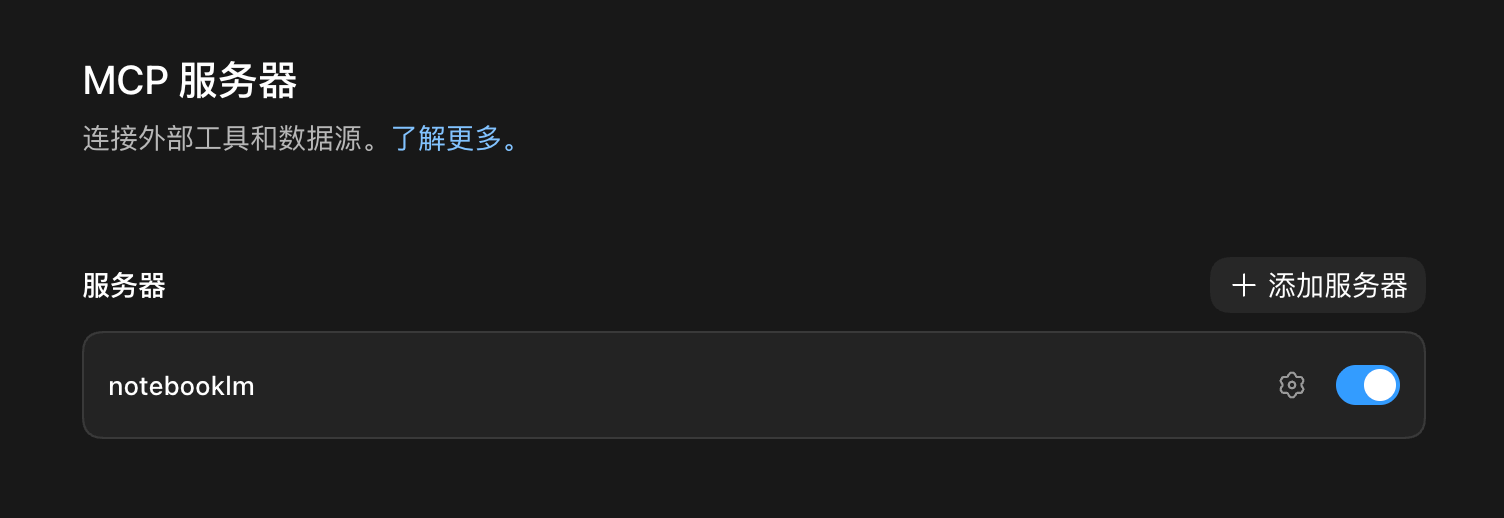
步骤 3:在「设置」下的「MCP服务器」确认下载成功
MCP扩展
关于MCP,可结合以下教程内MCP的部分进行学习与实践:
学习资源
📺 视频教程:用神器Claude Code!打造贴身AI秘书团【小白教程】
📄 文档教程:Claude Code教程
十、自动化任务
方式 1:自动化面板
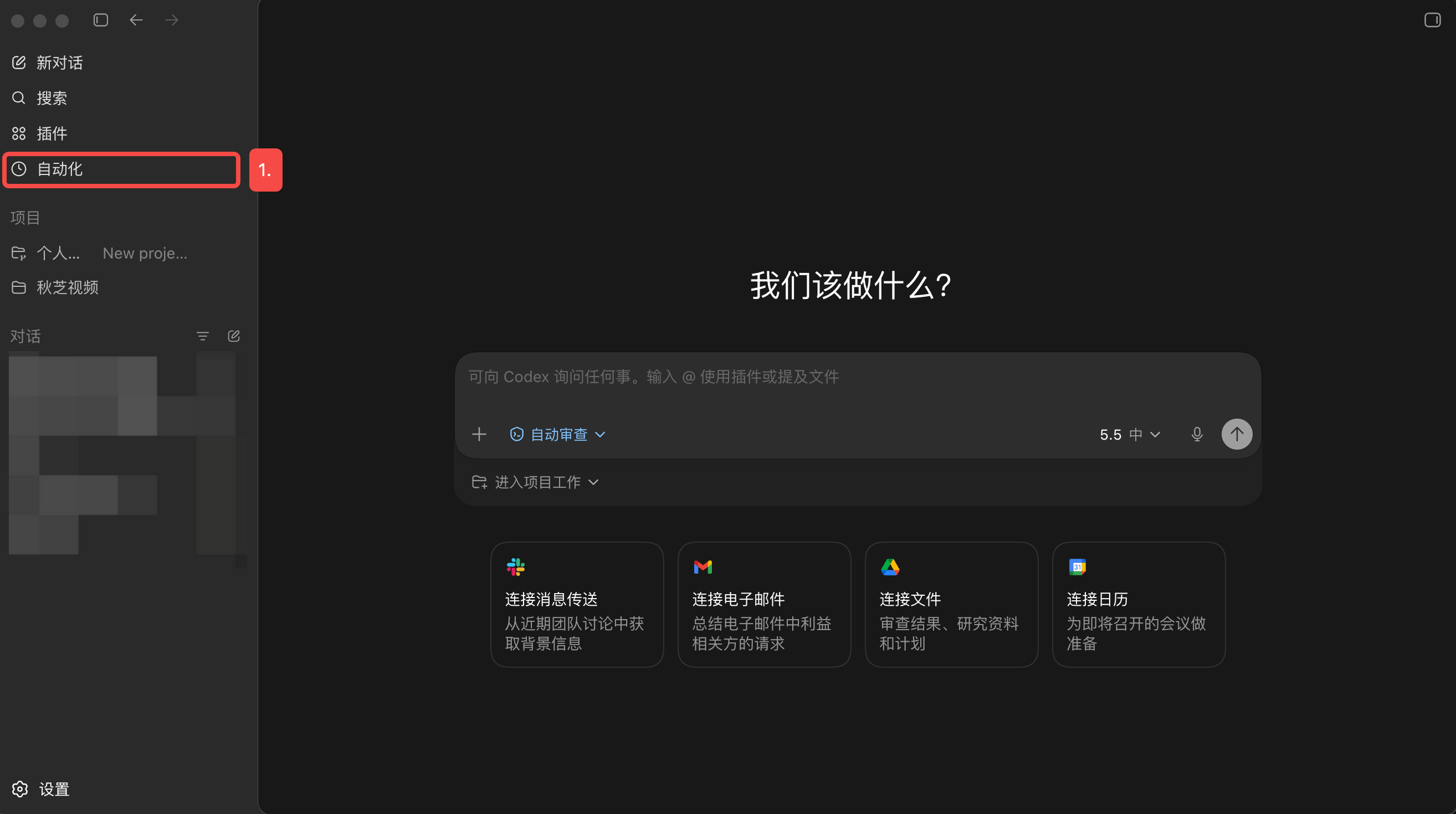
步骤 1:打开「自动化」面板
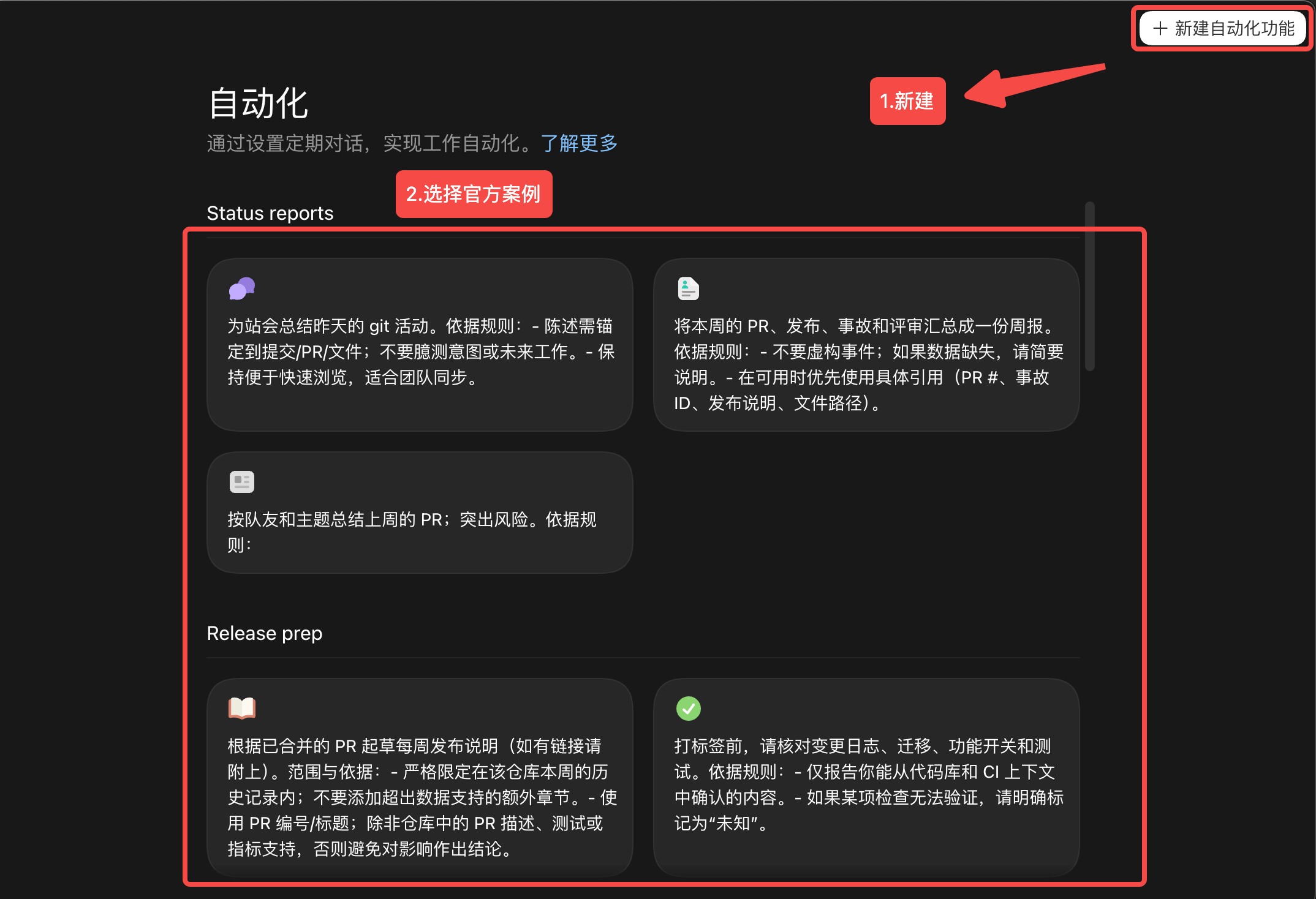
步骤 2:新建自动化功能 / 选择需求相近的官方样例
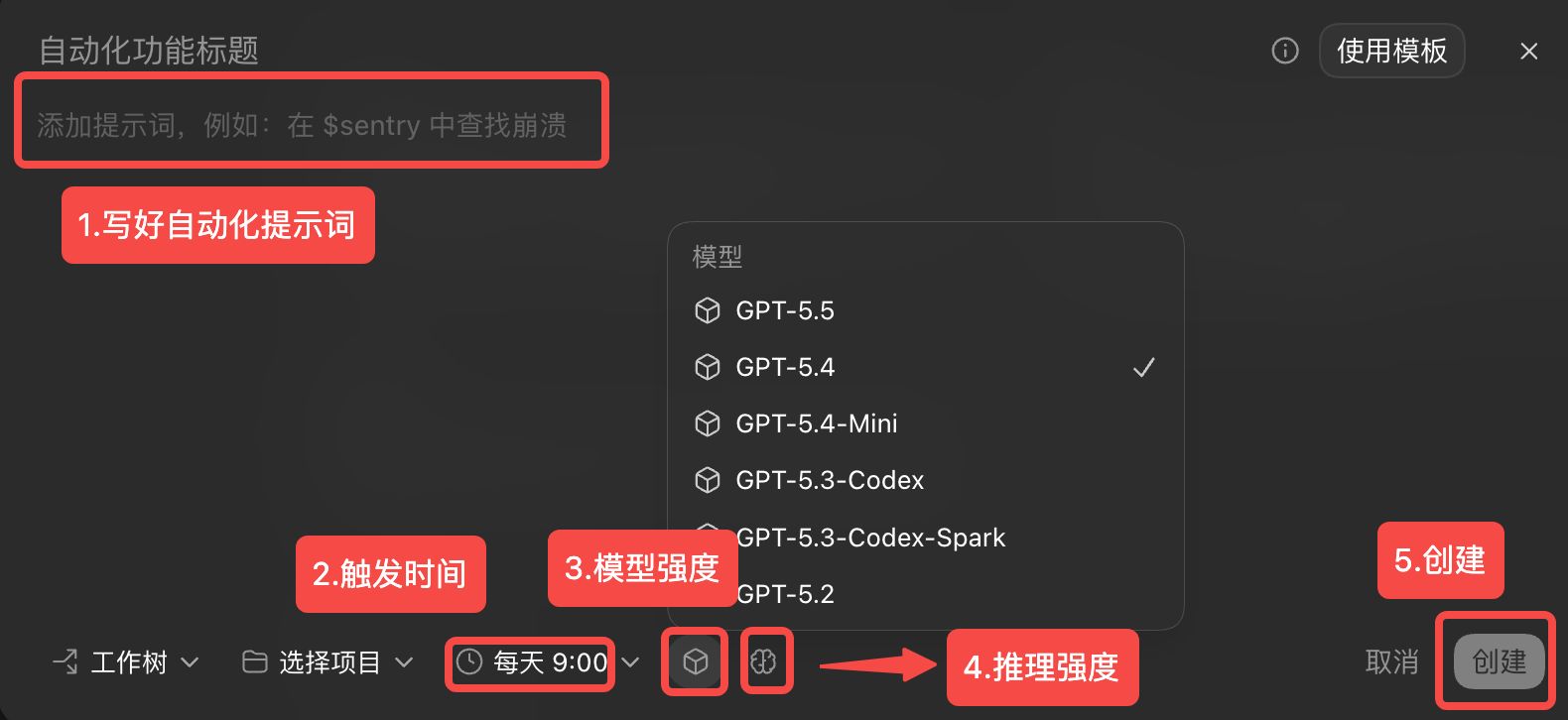
步骤 3:完成自动化任务设置
方式 2:日常语言交互设置
通过在对话框与Codex进行日常语言交互,设置自动化任务,例如:
1 | 帮我创建一个自动化任务,每周一早上9点。任务内容是:自动执行热门项目推荐的skill,产出一篇图文发到飞书群里 |
扩展学习:Claude Code教程
📺 视频教程:全网最全!60分钟全面掌握Claude Code~【附完整文档】
📄 文档教程:****Claude Code完全教程【视频文档】